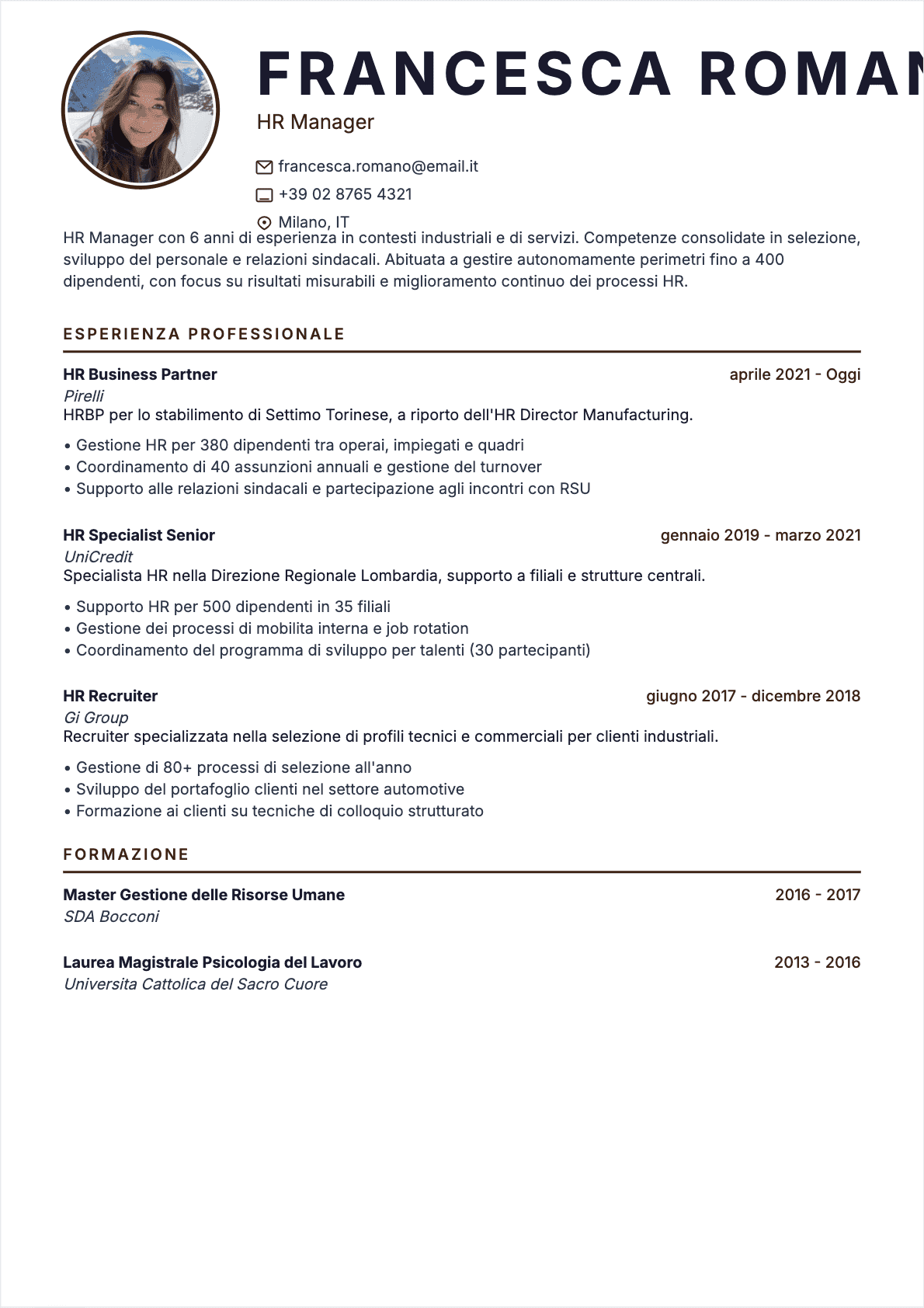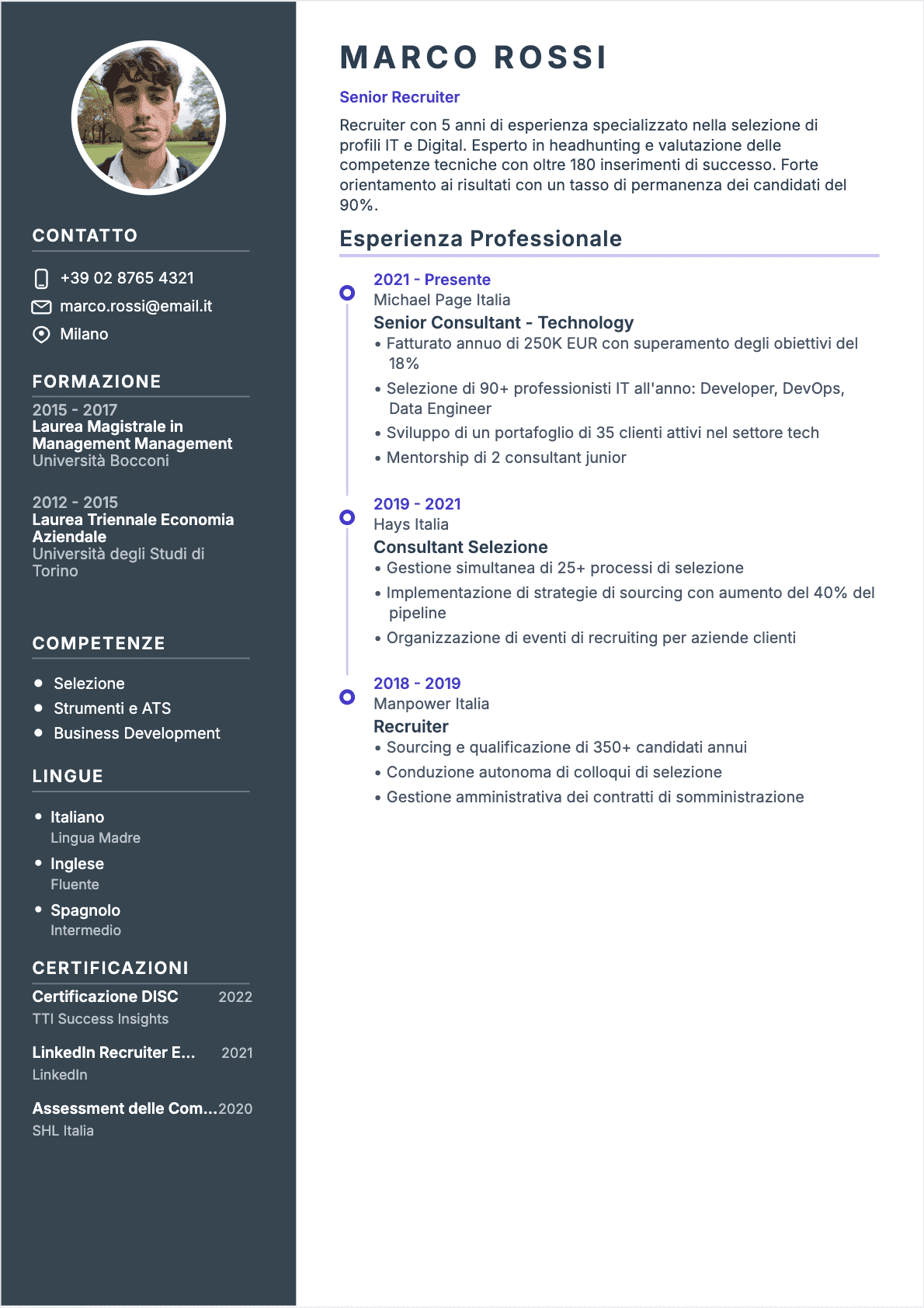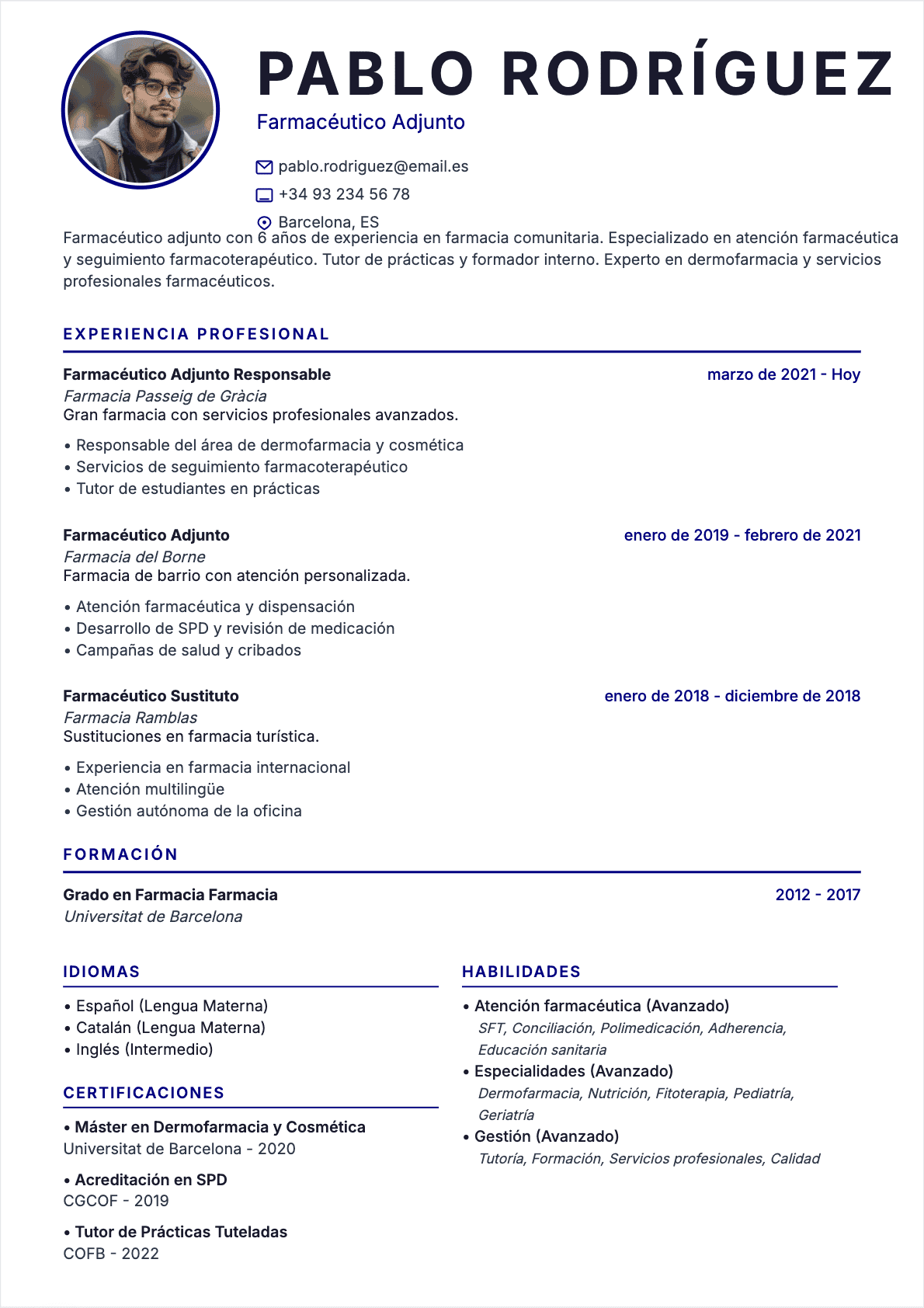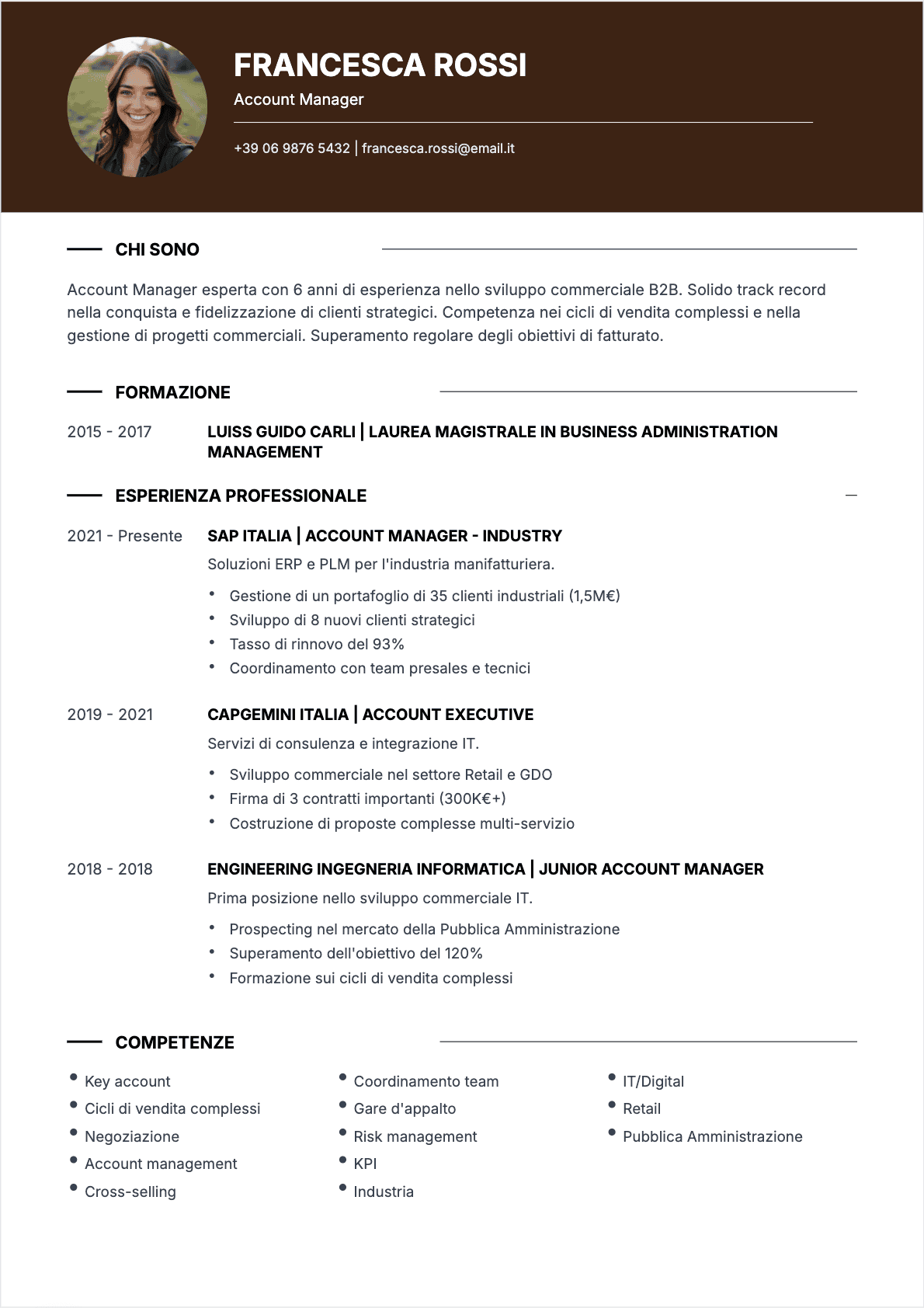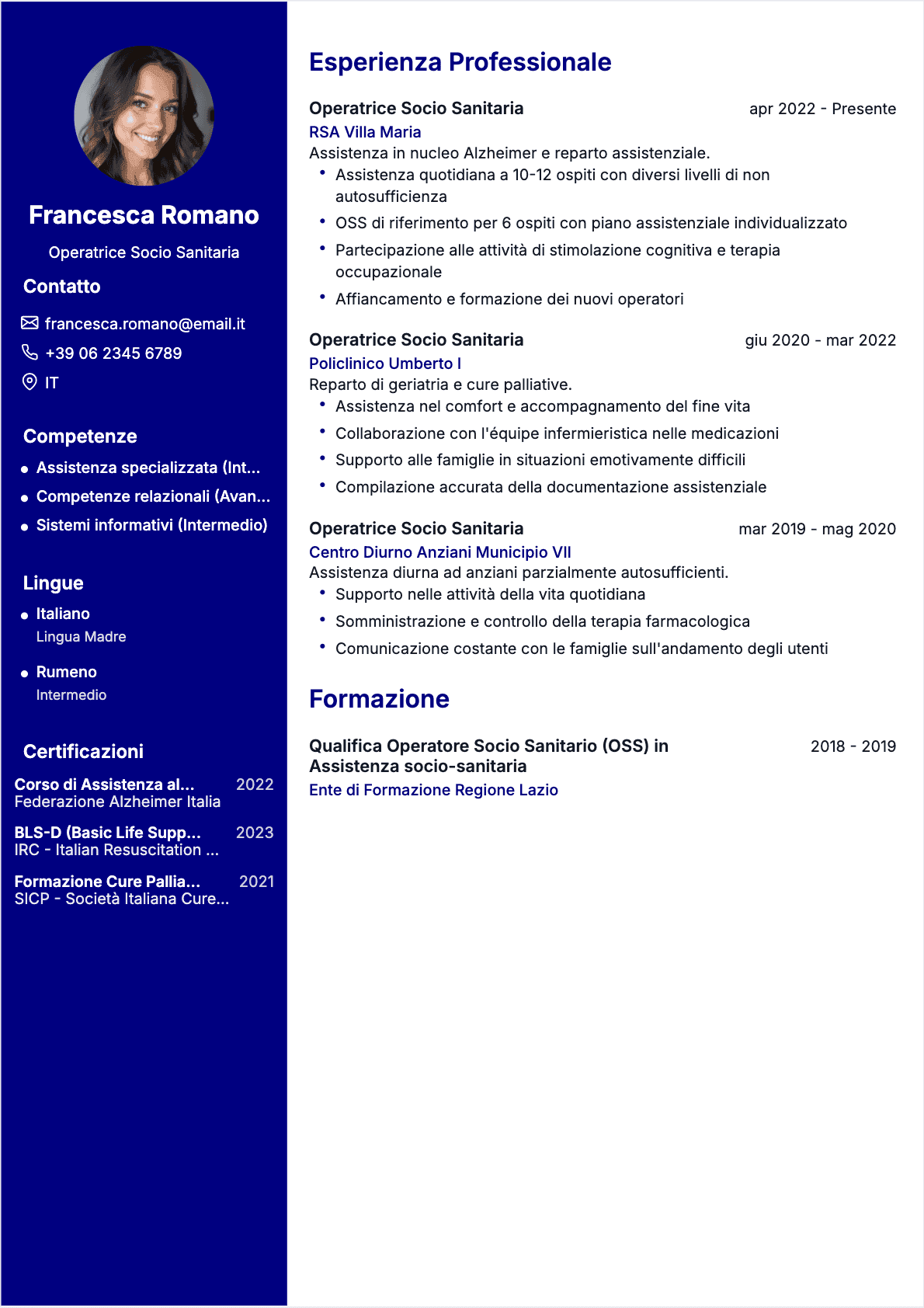

Un curriculum su Google Docs può essere creato gratuitamente e in pochi passaggi, sfruttando modelli professionali o partendo da un documento vuoto. La piattaforma offre strumenti di formattazione avanzati, accessibili da qualsiasi dispositivo. Tuttavia, i recruiter italiani dedicano mediamente 7 secondi alla prima lettura: per superare gli Applicant Tracking System nel 2026, è essenziale rispettare margini corretti, font coerenti e una struttura chiara. Seguire una guida passo dopo passo garantisce un CV professionale e competitivo.
Ogni giorno, migliaia di candidati italiani cercano un modo rapido ed economico per creare il proprio curriculum vitae. E quasi tutti, a un certo punto, si ritrovano davanti alla stessa domanda: posso fare un curriculum vitae Google Docs che sia davvero professionale? La risposta e si, a patto di sapere come muoversi. Google Docs e uno strumento potente, gratuito e accessibile da qualsiasi dispositivo connesso a internet. Ma tra aprire un documento vuoto e ottenere un CV capace di superare lo screening dei recruiter italiani, c'e un percorso che richiede metodo e attenzione ai dettagli.
Ho accompagnato centinaia di professionisti nella stesura del loro curriculum, dai neolaureati delle universita di Bologna e Padova ai dirigenti delle multinazionali milanesi. E il problema che riscontro piu spesso non e la mancanza di competenze o esperienze, ma la presentazione. Un CV mal formattato, con margini sbagliati e font incoerenti, finisce nel cestino prima ancora che il contenuto venga letto. Nel mercato del lavoro italiano del 2026, dove gli Applicant Tracking System filtrano automaticamente le candidature e i recruiter dedicano in media sette secondi alla prima occhiata, la forma conta quanto la sostanza. 📋
Google Docs rappresenta un'alternativa concreta per chi non vuole investire in software a pagamento e preferisce lavorare direttamente nel browser. A differenza del vecchio formato Europass, rigido e graficamente datato, un curriculum vitae Google Docs vi permette di personalizzare ogni aspetto del documento mantenendo la semplicita d'uso che caratterizza l'ecosistema Google. Potete accedere al vostro CV da qualsiasi dispositivo, condividerlo con un link e modificarlo in tempo reale.
In questa guida completa vi mostrero passo dopo passo come creare un curriculum con Google Docs che sia professionale, leggibile dagli ATS e adatto al mercato italiano. Se volete prima chiarire la struttura generale del curriculum, partite dalla nostra guida completa su come scrivere un CV e poi tornate qui per la parte pratica con Google Docs. Pronti? Aprite il browser e cominciamo.
Perche scegliere Google Docs per creare il curriculum vitae
Prima di entrare nei dettagli tecnici, e importante capire perche Google Docs merita la vostra attenzione come strumento per il curriculum vitae Google Docs. Non e la scelta giusta per tutti, ma per molti candidati italiani rappresenta il miglior compromesso tra costo zero, facilita d'uso e risultato professionale. 💡
Completamente gratuito, senza sorprese
A differenza di molti generatori di CV online che promettono di essere gratuiti e poi chiedono un abbonamento al momento del download, Google Docs e veramente gratis. Nessun watermark, nessun limite di download, nessun abbonamento nascosto. Serve solo un account Google, che la stragrande maggioranza degli italiani possiede gia per Gmail, YouTube o Google Maps.
Accessibile ovunque e sempre sincronizzato
Il vostro CV vive nel cloud di Google Drive. Potete modificarlo dal computer dell'ufficio, dal tablet sul divano o dallo smartphone in treno verso un colloquio. Ogni modifica viene salvata automaticamente. Niente piu chiavette USB dimenticate, niente piu versioni diverse dello stesso file sparse tra laptop e desktop. Se trovate un annuncio interessante su LinkedIn alle undici di sera, in cinque minuti potete aggiornare il CV e candidarvi dal telefono.
Collaborazione in tempo reale
Questa e una funzionalita che Word non offre nativamente: potete condividere il CV con un amico, un mentore o un career coach e ricevere commenti e suggerimenti direttamente nel documento. I feedback appaiono come note a margine, potete accettarli o rifiutarli con un click. Per chi sta preparando il primo CV e vuole un parere esterno, questa funzione e preziosa.
Formato familiare e curva di apprendimento piatta
Se avete mai usato un elaboratore di testo, sapete gia usare Google Docs. L'interfaccia e intuitiva, le scorciatoie da tastiera sono simili a quelle di Word e il sistema di formattazione e identico. Non dovete imparare nessuno strumento nuovo: aprite il documento e cominciate a scrivere.
Requisiti e preparazione prima di iniziare
Prima di aprire Google Docs e iniziare a scrivere, dedicate dieci minuti alla preparazione. Questo passaggio, spesso sottovalutato, fa la differenza tra un CV completato in trenta minuti e uno che vi porta via un'intera serata. ⏱️
Cosa vi serve
- **Un account Google: **se non ne avete uno, createlo su accounts.google.com. Scegliete un indirizzo email professionale (nome.cognome@gmail.com), non il nickname che usavate alle superiori
- **Il vostro CV precedente o un elenco aggiornato: **raccogliete tutte le informazioni che inserirete: date esatte di impiego, nomi completi delle aziende, titoli dei ruoli, voti di laurea, certificazioni con data di conseguimento
- **L'annuncio di lavoro di riferimento: **se state preparando il CV per una candidatura specifica, tenete l'annuncio aperto in un'altra scheda. Vi servira per inserire le parole chiave giuste
- **Una connessione internet stabile: **Google Docs funziona anche offline, ma per la prima configurazione e il salvataggio iniziale serve la connessione
Raccogliete i contenuti prima della formattazione
L'errore piu comune e iniziare a formattare prima di avere i contenuti. Aprite un file di testo qualsiasi e scrivete, in forma grezza, tutte le esperienze lavorative con i risultati ottenuti, le competenze tecniche e trasversali, la formazione e le certificazioni. Solo quando avete tutto il materiale pronto, passate a Google Docs per la formattazione. Questo approccio vi risparmia il classico avanti e indietro tra contenuto e layout che raddoppia i tempi. Per capire quali competenze mettere in evidenza, consultate la nostra guida sulle migliori competenze da inserire nel CV.
Come creare un curriculum vitae con Google Docs passo dopo passo

Processo passo dopo passo per creare un CV in Google Docs
Ecco la procedura completa per creare il vostro curriculum vitae Google Docs da zero, con istruzioni dettagliate per ogni passaggio.
Passo 1: Aprite Google Docs e scegliete il punto di partenza
Andate su docs.google.com e cliccate su "Documento vuoto" oppure selezionate uno dei template disponibili nella galleria. Google offre alcuni modelli di curriculum preimpostati nella sezione "Galleria di modelli", accessibile cliccando sulla freccia accanto a "Documento vuoto". I template disponibili sono pochi ma funzionali: Coral, Spearmint, Swiss e Modern Writer. Se nessuno vi convince, partite dal foglio bianco: avrete piu controllo sul risultato.
Passo 2: Impostate il layout della pagina
Andate su File > Impostazione pagina. Impostate i margini a 2 cm su tutti i lati (i margini predefiniti di 2,54 cm sprecano spazio). Il formato deve essere A4, l'orientamento verticale. Se il vostro CV e lungo, potete ridurre i margini a 1,5 cm, ma non scendete mai sotto 1,27 cm: i recruiter stampano ancora i CV e margini troppo stretti tagliano il testo.
Passo 3: Scegliete il font giusto
Il font e il primo elemento visivo del vostro CV. Per un documento professionale destinato al mercato italiano, scegliete tra: Calibri (moderno, pulito, universale), Arial (classico, leggibile), Garamond (elegante, ottimo per ruoli in ambito legale o finanziario) o Lato (contemporaneo, disponibile gratuitamente in Google Docs). Dimensione: 10-11 pt per il corpo del testo, 14-16 pt per il nome, 12-13 pt per i titoli delle sezioni. Per una guida approfondita sulla scelta tipografica, leggete il nostro articolo sulla scelta del font per il curriculum vitae. ✍️
Passo 4: Create la struttura delle sezioni
Un CV italiano professionale nel 2026 deve includere queste sezioni, in questo ordine:
- **Intestazione: **nome completo, titolo professionale, contatti (telefono, email, citta, eventualmente LinkedIn)
- **Profilo professionale: **3-4 righe che riassumono chi siete, cosa sapete fare e cosa cercate. E la sezione piu letta dopo il nome
- **Esperienze lavorative: **dalla piu recente alla piu antica. Per ogni ruolo: titolo, azienda, periodo, 3-5 risultati misurabili
- **Formazione: **titoli di studio con universita, anno e voto. Inserite anche master, corsi di specializzazione e certificazioni rilevanti
- **Competenze: **tecniche e trasversali, organizzate in modo chiaro. Evitate elenchi infiniti: selezionate le piu rilevanti per il ruolo
- **Lingue: **con livello secondo il Quadro Comune Europeo (A1-C2)
- **Autorizzazione al trattamento dei dati: **obbligatoria in Italia: "Autorizzo il trattamento dei miei dati personali ai sensi del D.Lgs. 196/2003 e del Regolamento UE 2016/679 (GDPR)"
Passo 5: Formattate con coerenza
La coerenza visiva e fondamentale. Usate lo stesso font per tutto il documento, lo stesso colore per tutti i titoli di sezione, lo stesso formato per tutte le date. In Google Docs, usate gli stili "Titolo 1" per il vostro nome e "Titolo 2" per le sezioni principali: questo garantisce coerenza e migliora la leggibilita per gli ATS. Aggiungete linee orizzontali tra le sezioni con Inserisci > Linea orizzontale per dare respiro al layout.
I migliori template Google Docs per il curriculum vitae
Google Docs offre una selezione limitata ma funzionale di template per il CV. Vediamo quali sono e quando usarli.
Template Coral
Layout pulito con un tocco di colore corallo nell'intestazione. Struttura a colonna singola, sezioni ben definite. Ideale per candidature in ambito corporate, consulenza e pubblica amministrazione. La formattazione e ATS-compatibile e il design e sufficientemente moderno senza eccessi grafici.
Template Spearmint
Design minimalista con accenti verdi. Le sezioni sono separate da sottili linee orizzontali e il layout e arioso. Funziona bene per profili nel settore tecnologico, ambientale o della ricerca. Il font predefinito e leggibile e la struttura facilita la scansione rapida da parte del recruiter.
Template Swiss
Ispirato alla tipografia svizzera, con font sans-serif e organizzazione geometrica. E il template piu sobrio della collezione, perfetto per candidature nel settore finanziario, bancario e assicurativo. A Milano e Zurigo, dove molti professionisti italiani lavorano nel settore bancario, questo stile comunica serieta e precisione.
Template Modern Writer
Progettato per profili creativi e del mondo editoriale. L'intestazione e prominente e il layout e asciutto. Adatto a giornalisti, copywriter, content manager e professionisti della comunicazione. Attenzione: non usatelo per candidature in banca o in studi legali, dove la sobriety e la norma. 📄
Oltre i template predefiniti
Se nessun template Google vi convince, potete cercare modelli gratuiti su siti come Hloom, Vertex42 o Template.net e importarli in Google Docs tramite File > Apri > Carica. In alternativa, potete creare il vostro layout partendo da zero seguendo le indicazioni dei passi precedenti. Per ispirazione visiva sui layout piu efficaci, esplorate la nostra galleria di esempi di CV professionali.
Formattazione avanzata in Google Docs per il curriculum
Le funzionalita base di Google Docs sono sufficienti per un CV decente, ma con qualche tecnica avanzata potete ottenere un risultato che si avvicina a quello dei generatori professionali.
Tabelle invisibili per layout a colonne
Google Docs non supporta nativamente i layout a due colonne come Word. Il workaround e usare una tabella con bordi impostati a 0 pt: inserite una tabella a due colonne, mettete le informazioni di contatto e le competenze nella colonna sinistra e le esperienze nella colonna destra, poi rendete i bordi invisibili. Il risultato e un layout moderno senza rinunciare alla semplicita di Google Docs. Attenzione: le tabelle possono creare problemi con alcuni ATS, quindi usate questa tecnica solo per candidature dirette via email.
Colori e personalizzazione visiva
Per aggiungere un tocco personale senza esagerare, usate un unico colore accent per i titoli delle sezioni. In Google Docs, selezionate il testo del titolo e cambiate il colore con il selettore nella barra degli strumenti. Scegliete colori scuri e professionali: blu navy (#1a3c5e), grigio antracite (#333333) o verde bosco (#2d5016). Evitate colori accesi come il rosso o il giallo: nel contesto lavorativo italiano comunicano aggressivita o superficialita.
Interlinea e spaziatura
Impostate l'interlinea a 1,15 per il corpo del testo (Format > Interlinea e spaziatura paragrafi). Aggiungete 6 pt di spaziatura dopo ogni paragrafo per evitare che le sezioni sembrino appiccicate. Per i titoli delle sezioni, usate 12 pt prima e 6 pt dopo. Questa spaziatura crea un ritmo visivo che guida l'occhio del lettore attraverso il documento senza sforzo. 📏
Icone e simboli
Google Docs permette di inserire caratteri speciali tramite Inserisci > Caratteri speciali. Potete aggiungere icone minimali accanto ai contatti: una busta per l'email (✉), un telefono per il numero (☎), un punto di localizzazione per la citta. Non esagerate: due o tre icone nell'intestazione bastano. Il CV non e un'infografica.
Come esportare il CV da Google Docs in PDF
L'esportazione in PDF e il momento cruciale: un CV deve essere sempre inviato in formato PDF, mai in formato Google Docs o Word. Il PDF garantisce che la formattazione resti identica su qualsiasi dispositivo e sistema operativo. Ecco come farlo correttamente.
Procedura standard
- Aprite il vostro CV in Google Docs
- Andate su File > Scarica > Documento PDF (.pdf)
- Il file viene scaricato automaticamente nella cartella Download del vostro computer
- Aprite il PDF e verificate che la formattazione sia identica a quella vista nell'editor
Verifica del PDF prima dell'invio
Questa fase e obbligatoria, non facoltativa. Aprite il PDF scaricato e controllate punto per punto:
- I font sono corretti e non sostituiti con alternative generiche
- I margini sono rispettati e nessun testo e tagliato ai bordi
- Le linee orizzontali e le tabelle invisibili mantengono la posizione
- I link (al profilo LinkedIn, al portfolio) sono cliccabili
- La dimensione del file e ragionevole (sotto i 2 MB, idealmente sotto i 500 KB)
Problemi comuni nell'esportazione e soluzioni
- **Font sostitutivo: **se usate un font non standard, il PDF potrebbe renderizzarlo con un font diverso. Soluzione: usate font Google nativi come Lato, Roboto o Open Sans, che sono sempre disponibili
- **Testo tagliato: **se il contenuto supera il margine inferiore, Google Docs lo taglia nel PDF senza avvisarvi. Soluzione: in modalita anteprima (Ctrl+P), verificate il numero di pagine e la distribuzione del contenuto
- **Tabella invisibile visibile: **a volte i bordi impostati a 0 pt appaiono come linee sottili nel PDF. Soluzione: impostate il colore del bordo su bianco anziche ridurre lo spessore a zero ✅
Ottimizzare il curriculum vitae Google Docs per i sistemi ATS
Se inviate candidature tramite portali come LinkedIn, InfoJobs, Monster Italia, Indeed o direttamente sui siti di aziende come Eni, Enel, Intesa Sanpaolo e UniCredit, il vostro CV passa prima attraverso un ATS. Ottimizzare il curriculum vitae Google Docs per questi sistemi e essenziale per non essere filtrati prima ancora che un essere umano lo legga. 🚨
Regole fondamentali per la compatibilita ATS
- **Evitate tabelle e colonne: **gli ATS leggono il documento dall'alto verso il basso, da sinistra a destra. Le tabelle a piu colonne confondono il parser e possono far apparire le vostre competenze accanto alle date di impiego in modo incoerente
- **Usate titoli di sezione standard: **gli ATS cercano intestazioni come "Esperienze lavorative", "Formazione", "Competenze", "Lingue". Creativita eccessiva nei titoli ("Il mio percorso", "Cosa so fare") puo far perdere sezioni intere
- **Niente immagini o grafici: **foto, icone decorative, barre di competenza e grafici non vengono letti dagli ATS. Le competenze devono essere espresse con testo, non con barre colorate al 75%
- **Font standard: **usate font che l'ATS puo leggere senza problemi. Arial, Calibri, Times New Roman e Garamond sono sicuri. Font decorativi o troppo originali possono essere renderizzati male
- **Parole chiave dall'annuncio: **leggete l'annuncio di lavoro e inserite le stesse parole chiave nel vostro CV. Se l'annuncio cerca "gestione progetti" non scrivete "project management": gli ATS italiani spesso non riconoscono la corrispondenza tra lingue diverse
Test pratico di compatibilita
Dopo aver esportato il PDF, apritelo e provate a selezionare tutto il testo con Ctrl+A e copiarlo in un editor di testo semplice (Blocco Note su Windows, TextEdit su Mac). Se il testo copiato e leggibile, nell'ordine corretto e senza caratteri strani, il vostro CV e ATS-compatibile. Se il testo appare confuso, con sezioni mescolate o caratteri illeggibili, l'ATS avra gli stessi problemi. Per approfondire quale struttura funziona meglio, leggete la guida sui migliori formati di CV.
Google Docs vs Europass: quale formato scegliere in Italia
Nel mercato italiano, il confronto tra curriculum vitae Google Docs e il tradizionale formato Europass e inevitabile. Molti candidati, soprattutto quelli alla prima esperienza o in ambito pubblico, si chiedono se il formato europeo sia ancora la scelta obbligata. Facciamo chiarezza.
Il formato Europass: quando ha ancora senso
L'Europass, gestito dal portale europass.europa.eu, resta il formato richiesto per molti concorsi pubblici italiani, bandi europei, candidature presso istituzioni dell'UE e programmi come Erasmus o i dottorati di ricerca. Se il bando specifica esplicitamente "formato Europass", non avete scelta: usatelo. Il vantaggio e che tutti i valutatori lo conoscono e sanno dove cercare le informazioni.
I limiti dell'Europass nel settore privato
- **Design datato: **il layout Europass e rimasto sostanzialmente invariato dal 2004. Nel 2026 appare vecchio e poco dinamico rispetto ai CV moderni
- **Struttura rigida: **non potete aggiungere sezioni personalizzate, riordinare i blocchi o adattare il layout al vostro profilo. Tutti gli Europass si assomigliano
- **Nessuna personalizzazione grafica: **stesso font, stesso colore, stessa struttura per un ingegnere e per un grafico. Non c'e spazio per distinguervi visivamente
- **Percezione negativa tra i recruiter: **molti head hunter del settore privato considerano l'Europass un segnale di scarsa iniziativa. L'ho sentito dire in decine di conversazioni con recruiter di agenzie milanesi e romane
Quando scegliere Google Docs
Per candidature nel settore privato, startup, agenzie, PMI e multinazionali, un CV creato con Google Docs e personalizzato secondo le linee guida di questa guida e quasi sempre la scelta migliore. Vi permette di distinguervi, di adattare il formato al settore e di comunicare attenzione al dettaglio. Se volete esplorare anche gli strumenti basati sull'intelligenza artificiale, leggete la nostra guida sul creatore di CV con intelligenza artificiale. 🇮🇹
Errori comuni nel creare un CV con Google Docs

Errori comuni e correzioni nel creare un CV con Google Docs
Google Docs e semplice da usare, ma la semplicita puo diventare una trappola. Ecco gli errori che vedo commettere piu spesso e come evitarli.
- **Usare il template senza personalizzarlo: **i template Google sono utilizzati da milioni di persone. Se non modificate colori, font e layout, il vostro CV sara identico a migliaia di altri. I recruiter li riconoscono a colpo d'occhio
- **Margini troppo stretti o troppo larghi: **margini sotto 1,27 cm fanno sembrare il CV soffocante; margini sopra 3 cm sprecano spazio prezioso. Il punto ideale e tra 1,5 e 2 cm
- **Troppi font diversi: **usare tre o piu font nello stesso documento crea confusione visiva. Limitatevi a un unico font per tutto il CV, variando solo dimensione e grassetto per creare gerarchia
- **Dimenticare l'autorizzazione privacy: **in Italia il consenso al trattamento dei dati personali ai sensi del GDPR e del D.Lgs. 196/2003 e prassi consolidata. Ometterla puo creare dubbi nei recruiter e in alcune aziende e un requisito esplicito
- **Non verificare il PDF dopo l'esportazione: **il documento che vedete nell'editor di Google Docs puo apparire diverso nel PDF scaricato. Verificate sempre il file finale prima di inviarlo
- **Inserire foto non professionali: **in Italia la foto nel CV e ancora diffusa, ma deve essere professionale. Un selfie, una foto ritagliata da una vacanza o un'immagine sgranata fanno piu danno che bene. Se non avete una foto adeguata, omettetela
- **Scrivere in terza persona: **"Il candidato ha gestito un team di 10 persone" suona innaturale e distante. Usate la prima persona o, ancora meglio, forme impersonali: "Gestione di un team di 10 persone con risultati misurabili"
Per un elenco completo di errori da evitare in ogni sezione del curriculum, leggete il nostro articolo sui 10 errori piu comuni nel curriculum vitae. 👀
Google Docs vs generatori di CV online: confronto pratico

Confronto tra Google Docs vs Word vs generatori di CV online
Google Docs e uno strumento eccellente per creare un curriculum vitae Google Docs, ma come si confronta con i generatori di CV dedicati? Ecco un'analisi onesta dei pro e contro di ciascun approccio.
Vantaggi di Google Docs rispetto ai generatori
- **Costo zero reale: **nessun abbonamento, nessun watermark, nessun limite di download. I generatori gratuiti spesso hanno limitazioni nascoste
- **Controllo totale: **ogni pixel e sotto il vostro comando. Con un generatore, siete vincolati ai template disponibili
- **Nessun vincolo di piattaforma: **il vostro CV non e legato a un servizio che potrebbe chiudere o cambiare le condizioni. Il file resta su Google Drive per sempre
- **Collaborazione: **la possibilita di condividere e ricevere feedback in tempo reale non ha eguali nei generatori
Vantaggi dei generatori rispetto a Google Docs
- **Template professionali pronti: **decine di layout moderni progettati da designer, ottimizzati per ATS e visivamente superiori a qualsiasi cosa creiate manualmente in Docs
- **Velocita: **un CV con generatore si crea in 15-20 minuti. Con Google Docs servono almeno 45-60 minuti per un risultato comparabile
- **Suggerimenti di contenuto: **i generatori con IA vi propongono formulazioni professionali, parole chiave e strutture ottimizzate per il vostro settore. Google Docs vi lascia soli davanti al foglio bianco
- **Gestione versioni multiple: **con un generatore create diverse versioni del CV per candidature diverse in pochi minuti. Con Google Docs dovete duplicare e modificare manualmente ogni documento
Per esplorare gli strumenti di generazione automatica del curriculum, consultate la nostra guida completa al generatore di curriculum vitae online. 🔄
Consigli pratici per un CV Google Docs impeccabile
Dopo anni di revisione di curriculum, ho raccolto una serie di consigli che trasformano un CV mediocre in uno eccellente. Applicateli al vostro curriculum vitae Google Docs e noterete la differenza nei risultati.
Mantenete il CV su una pagina se possibile
Per profili con meno di dieci anni di esperienza, una pagina e la regola. I recruiter italiani leggono centinaia di CV al giorno e apprezzano la sintesi. Se non riuscite a stare in una pagina, selezionate le esperienze piu rilevanti per il ruolo a cui vi candidate e tagliate il resto. Ogni riga deve guadagnarsi il proprio spazio. Se avete un profilo junior, la nostra guida sul CV senza esperienza lavorativa vi aiutera a valorizzare quello che avete.
Usate verbi d'azione all'inizio di ogni punto
Invece di "Ero responsabile della gestione del team", scrivete "Gestito un team di 8 persone con incremento della produttivita del 25%". I verbi d'azione (gestito, sviluppato, implementato, coordinato, ottimizzato, negoziato) comunicano proattivita e risultati concreti. I recruiter cercano realizzazioni, non descrizioni di mansionari.
Quantificate i risultati ogni volta che potete
"Aumentato le vendite" e generico. "Aumentato le vendite del 32% in 6 mesi nel mercato italiano" e specifico e memorabile. Numeri, percentuali, importi in euro, dimensioni dei team gestiti, numero di progetti completati: ogni dato quantificabile rende il vostro CV piu credibile e piu facile da valutare.
Adattate il CV a ogni candidatura
Non inviate lo stesso CV a tutte le posizioni. In Google Docs, duplicate il documento (File > Crea una copia) e adattate il profilo professionale, le competenze in evidenza e l'ordine delle esperienze all'annuncio specifico. Ci vogliono dieci minuti in piu ma raddoppiano le probabilita di ottenere il colloquio. 🎯
Fate rileggere il CV a qualcuno
La funzione di condivisione di Google Docs rende questa operazione semplicissima. Condividete il documento con un amico, un ex collega o un professionista del settore e chiedete un parere onesto. Un occhio esterno coglie errori di battitura, incongruenze e formulazioni poco chiare che voi non vedete piu dopo ore di lavoro sullo stesso documento.
Riepilogo: create il vostro curriculum con Google Docs oggi stesso
Creare un curriculum vitae Google Docs professionale e alla portata di tutti. Non servono competenze grafiche, non serve software costoso, non serve essere esperti di design. Serve metodo, attenzione ai dettagli e la volonta di investire trenta minuti del vostro tempo per produrre un documento che vi rappresenti al meglio.
Quello che abbiamo visto in questa guida:
- Google Docs e uno strumento gratuito, accessibile e sufficientemente potente per creare un CV professionale adatto al mercato italiano
- La preparazione dei contenuti prima della formattazione e il segreto per risparmiare tempo
- I template Google offrono un buon punto di partenza, ma la personalizzazione e essenziale per distinguersi
- La formattazione avanzata con tabelle invisibili e colori accent permette risultati quasi professionali
- L'esportazione in PDF richiede sempre una verifica manuale prima dell'invio
- L'ottimizzazione ATS e fondamentale per le candidature sui portali online italiani
- Il formato Europass resta necessario per concorsi pubblici, ma nel privato Google Docs offre piu liberta
Il prossimo passo e vostro. Aprite Google Docs, seguite i passi di questa guida e create il curriculum che vi aprira le porte del prossimo colloquio. Per un supporto completo nella stesura di ogni sezione, dalla prima riga all'ultima, tornate alla nostra guida definitiva su come scrivere un CV e costruite il vostro percorso professionale con gli strumenti giusti. 🚀
Domande frequenti sul curriculum vitae con Google Docs
Ecco le risposte alle domande che i miei clienti di career coaching mi pongono piu spesso sulla creazione del CV con Google Docs:
Google Docs e davvero gratuito per creare un CV?
Si, Google Docs e completamente gratuito. L'unico requisito e un account Google, che e anch'esso gratuito. Non ci sono costi nascosti, abbonamenti premium, watermark o limiti di download. Potete creare, modificare, esportare in PDF e stampare il vostro curriculum vitae Google Docs senza spendere un centesimo. E questa la differenza principale rispetto ai generatori di CV online, che spesso richiedono un abbonamento per sbloccare le funzionalita complete.
I CV creati con Google Docs sono compatibili con gli ATS?
Si, a patto di seguire alcune regole. Un CV Google Docs basato su testo, con font standard, struttura a colonna singola e titoli di sezione convenzionali e perfettamente leggibile dagli ATS. I problemi sorgono quando si usano tabelle a piu colonne, immagini al posto del testo o font non standard. Se seguite le indicazioni di questa guida, il vostro CV sara ATS-compatibile.
Posso inserire una foto nel CV con Google Docs?
Si, Google Docs permette di inserire immagini tramite Inserisci > Immagine. Per il mercato italiano, la foto nel CV e ancora comune ma non obbligatoria. Se decidete di inserirla, usate una foto professionale di buona qualita, con sfondo neutro e abbigliamento adeguato al settore. Dimensione consigliata: circa 3x4 cm, posizionata nell'angolo superiore destro dell'intestazione. Ricordate che gli ATS non leggono le immagini, quindi tutte le informazioni importanti devono essere nel testo.
Come faccio a creare un layout a due colonne in Google Docs?
Google Docs non ha una funzione nativa per le colonne nei CV, ma potete usare una tabella a due colonne con bordi invisibili. Inserite una tabella (Inserisci > Tabella > 2x1), distribuite il contenuto tra le due colonne e poi impostate il colore del bordo su bianco o lo spessore a 0 pt. Attenzione: i layout a due colonne possono creare problemi con gli ATS, quindi usate questa tecnica solo per candidature inviate direttamente via email.
Qual e il formato migliore per inviare il CV: Google Docs, Word o PDF?
Il PDF e sempre la scelta migliore. Garantisce che la formattazione resti identica su qualsiasi dispositivo e sistema operativo del destinatario. Non inviate mai un link al documento Google Docs (il recruiter potrebbe non avere accesso) ne un file .docx (la formattazione potrebbe cambiare su computer diversi). Esportate sempre in PDF tramite File > Scarica > Documento PDF e verificate il file prima dell'invio.
Devo usare il formato Europass o posso usare Google Docs?
Dipende dal contesto. Per concorsi pubblici italiani, bandi europei e candidature presso istituzioni dell'UE, l'Europass e spesso richiesto esplicitamente. Per tutto il resto - aziende private, startup, agenzie, multinazionali - un CV creato con Google Docs e personalizzato secondo le best practice attuali e la scelta migliore. Il formato Europass e percepito come datato dalla maggioranza dei recruiter del settore privato.
Come posso condividere il CV Google Docs per avere un feedback?
Cliccate sul pulsante "Condividi" in alto a destra nel documento. Inserite l'email della persona a cui volete chiedere un parere e selezionate il livello di accesso: "Commentatore" se volete solo commenti, "Editor" se volete che possa fare modifiche dirette. La persona ricevera un'email con il link al documento e potra aggiungere suggerimenti direttamente nel testo. E il modo piu rapido per ottenere un feedback qualificato.
Quante pagine deve avere il CV creato con Google Docs?
Per la maggior parte dei candidati italiani, una pagina e sufficiente e preferibile. I recruiter apprezzano la sintesi e la capacita di selezionare le informazioni rilevanti. Due pagine sono accettabili solo per profili senior con piu di dieci anni di esperienza, accademici con pubblicazioni da elencare o profili tecnici con certificazioni multiple. Tre o piu pagine non sono mai giustificate per un CV destinato al settore privato italiano.
*-- Federica Marchetti, ex-head hunter e coach di carriera. Per esplorare modelli di curriculum pronti da personalizzare, visitate la nostra *galleria di esempi di CV e trovate il template perfetto per il vostro profilo professionale.