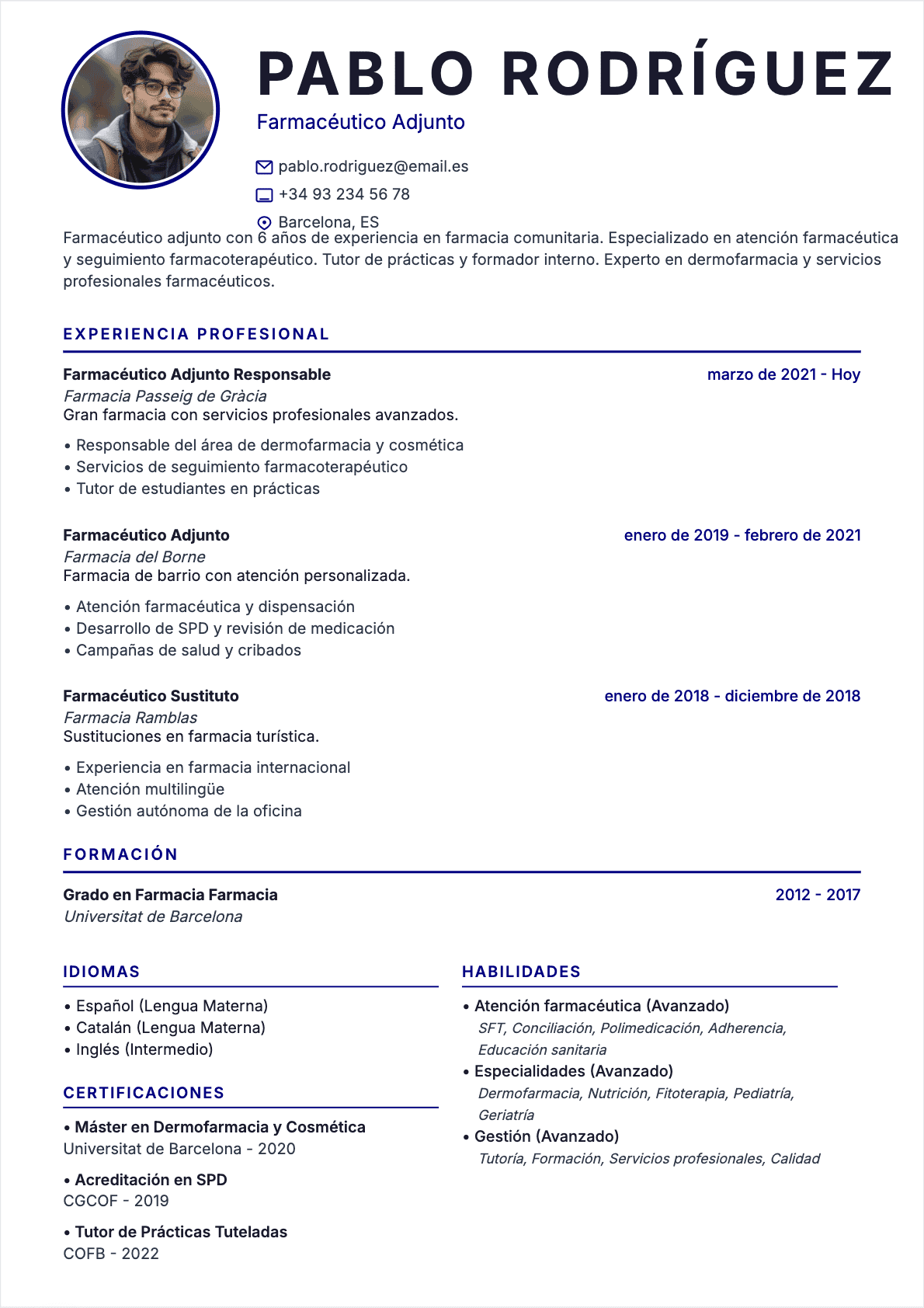

Na semana passada, uma aluna de administracao me procurou desesperada. Tinha uma entrevista em dois dias e nenhum software de edicao instalado no notebook. O Word havia expirado, o LibreOffice nao abria o modelo que ela baixou, e o curriculo ficou completamente desformatado. Sugeri que ela abrisse o Google Docs e comecasse do zero. Em menos de 40 minutos, tinhamos um curriculo profissional, limpo e pronto para enviar. Ela conseguiu a vaga. 📄
Meu nome e Beatriz Ferreira. Trabalho com recrutamento e orientacao profissional ha sete anos, primeiro em consultorias de RH em Sao Paulo e depois como talent acquisition manager em multinacionais. Ja revisei mais de 20 mil curriculos e posso afirmar: a ferramenta que voce usa para criar o documento importa muito menos do que a maioria imagina. O que importa e o conteudo, a estrutura e a formatacao. E o curriculo no Google Docs entrega tudo isso de graca, com a vantagem de funcionar em qualquer navegador, salvar automaticamente na nuvem e permitir acesso de qualquer dispositivo.
Neste guia completo, vou mostrar passo a passo como criar um curriculo profissional usando o Google Docs: desde a escolha do modelo ate a exportacao em PDF, passando por dicas avancadas de formatacao, erros que voce deve evitar e estrategias para se destacar no mercado brasileiro em 2026. Se voce busca uma alternativa gratuita, acessivel e eficiente ao Word, este artigo e para voce. 🚀
Antes de comecar, se voce quer entender a estrutura completa de um bom curriculo, recomendo o nosso guia sobre como redigir o seu curriculo do zero. Aqui, vamos focar especificamente em como usar o Google Docs para transformar essa estrutura num documento visualmente profissional.
Por que usar o Google Docs para criar o seu curriculo
O Google Docs se tornou uma das ferramentas mais populares entre candidatos brasileiros por razoes muito praticas. Diferentemente do Microsoft Word, que exige licenca paga ou assinatura, o Google Docs e totalmente gratuito. Basta ter uma conta Google, algo que a grande maioria dos brasileiros ja possui.
Vantagens concretas do Google Docs para curriculos:
- Gratuito e acessivel: nao requer instalacao nem licenca. Funciona em qualquer navegador, computador, tablet ou celular
- Salvamento automatico: cada alteracao e salva instantaneamente na nuvem. Voce nunca mais vai perder um curriculo por causa de um crash do computador
- Colaboracao em tempo real: pode compartilhar o documento com um mentor, coach de carreira ou amigo para revisao simultanea
- Compatibilidade com ATS: ao exportar como PDF, o documento mantem a formatacao limpa e e lido corretamente pelos sistemas de rastreamento de candidatos (ATS) usados pelas empresas
- Modelos prontos: a galeria de modelos do Google Docs inclui templates de curriculo profissionais e gratuitos
- Historico de versoes: permite recuperar qualquer versao anterior do documento, ideal para manter diferentes versoes do curriculo
Segundo dados da Pesquisa Nacional por Amostra de Domicilios (PNAD) de 2025, mais de 65% dos brasileiros que buscam emprego utilizam o celular como dispositivo principal. O Google Docs funciona perfeitamente no smartphone, o que torna a ferramenta ideal para o perfil do candidato brasileiro. 📱
Como criar um curriculo no Google Docs passo a passo

Processo passo a passo para criar um curriculo no Google Docs
Vamos ao tutorial pratico. Siga estas etapas para criar o seu curriculo do zero no Google Docs. O processo completo leva entre 30 minutos e 1 hora, dependendo do seu nivel de experiencia.
Etapa 1: Acesse o Google Docs e escolha um modelo
- Abra o navegador e acesse docs.google.com
- Faca login com a sua conta Google (Gmail)
- Clique em "Galeria de modelos" no canto superior direito
- Na secao "Curriculos", escolha um dos modelos disponiveis (Coral, Spearmint, Swiss ou Modern Writer)
- O modelo sera aberto automaticamente como um novo documento editavel
Se nenhum dos modelos da galeria atende as suas necessidades, voce pode comecar com um documento em branco e construir a formatacao manualmente. Eu recomendo comecar com um modelo e depois personalizar, pois isso economiza tempo e garante uma estrutura profissional de base.
Etapa 2: Configure a pagina
Antes de comecar a preencher o conteudo, ajuste as configuracoes da pagina para garantir uma apresentacao profissional:
- Va em "Arquivo" > "Configuracao da pagina"
- Defina as margens como 2 cm em todos os lados (superior, inferior, esquerda, direita)
- Mantenha o tamanho A4 (padrao no Brasil e em Portugal)
- Orientacao: retrato (vertical)
Margens de 2 cm sao o padrao recomendado por recrutadores. Margens menores deixam o documento apertado e dificil de ler. Margens maiores desperdicam espaco. Para mais detalhes sobre formatacao ideal, consulte o guia sobre os melhores formatos de curriculo.
Etapa 3: Escolha as fontes adequadas
A escolha da fonte e fundamental para a legibilidade e o profissionalismo do curriculo. O Google Docs oferece centenas de fontes gratuitas, mas nem todas sao adequadas para documentos profissionais.
Fontes recomendadas para curriculos no Google Docs:
- Roboto: moderna, limpa e otimizada para leitura em tela. Ideal para areas de tecnologia e startups
- Lato: equilibrio perfeito entre profissionalismo e modernidade. Funciona bem em qualquer setor
- Open Sans: versatil e legivel em qualquer tamanho. Excelente para curriculos com muito texto
- Montserrat: elegante e moderna, ideal para titulos e cabecalhos
- Source Sans Pro: projetada especificamente para leitura em documentos digitais
Use uma unica familia de fontes no curriculo inteiro, variando apenas o peso (regular para texto, bold para titulos). Evite combinar mais de duas fontes diferentes. Para um guia completo sobre tipografia em curriculos, veja o artigo sobre como escolher a fonte ideal para o seu curriculo. ✏️
Estrutura ideal do curriculo no Google Docs
Independentemente do modelo que voce escolheu, o curriculo deve seguir uma estrutura logica que facilite a leitura pelos recrutadores e pelos sistemas ATS. A ordem das secoes pode variar, mas o conteudo essencial e o mesmo.
Cabecalho com dados pessoais
O cabecalho e a primeira coisa que o recrutador ve. Deve conter:
- Nome completo em destaque (fonte maior, negrito)
- Cargo ou area profissional logo abaixo do nome
- Telefone com DDD e WhatsApp, se aplicavel
- Email profissional (evite enderecos informais como gatinho2005@)
- LinkedIn (URL personalizada)
- Cidade e estado (nao e necessario endereco completo)
No Google Docs, centralize o cabecalho usando o alinhamento central. Use fonte 18-20pt para o nome e 11-12pt para as demais informacoes. Separe os dados com barras verticais (|) ou pontos (·) para manter a linha limpa.
Resumo profissional
O resumo e um paragrafo de 3 a 5 linhas que apresenta quem voce e, o que faz e qual e o seu diferencial. Deve ser objetivo e conter palavras-chave da sua area. Pense nele como o "elevator pitch" do seu curriculo.
Exemplo de resumo eficaz:
"Analista de Dados com 5 anos de experiencia em business intelligence para o setor financeiro. Especialista em Python, SQL e Power BI, com historico de reducao de 30% no tempo de geracao de relatorios gerenciais. Certificado em Google Data Analytics e AWS Cloud Practitioner. Busco posicao senior em empresa orientada a dados."
Experiencia profissional
Liste suas experiencias da mais recente para a mais antiga (formato cronologico inverso). Para cada posicao, inclua:
- Cargo | Nome da empresa | Periodo (mes/ano - mes/ano)
- 3 a 5 bullet points descrevendo realizacoes com numeros e resultados
- Use verbos de acao no inicio de cada ponto: liderou, implementou, reduziu, aumentou, desenvolveu
Se voce esta comecando a carreira e nao tem muita experiencia profissional, consulte o nosso guia sobre como criar um curriculo sem experiencia para estrategias especificas.
Formacao academica
Inclua o grau academico, nome do curso, instituicao e periodo. Para recem-formados, pode incluir TCC relevante, honras academicas ou media final se for alta. Para profissionais experientes, basta o basico.
Competencias tecnicas e comportamentais
Liste entre 8 e 12 competencias divididas em tecnicas (hard skills) e comportamentais (soft skills). No Google Docs, voce pode usar colunas ou uma lista com marcadores para organizar essa secao visualmente. 💡
Modelos de curriculo prontos no Google Docs
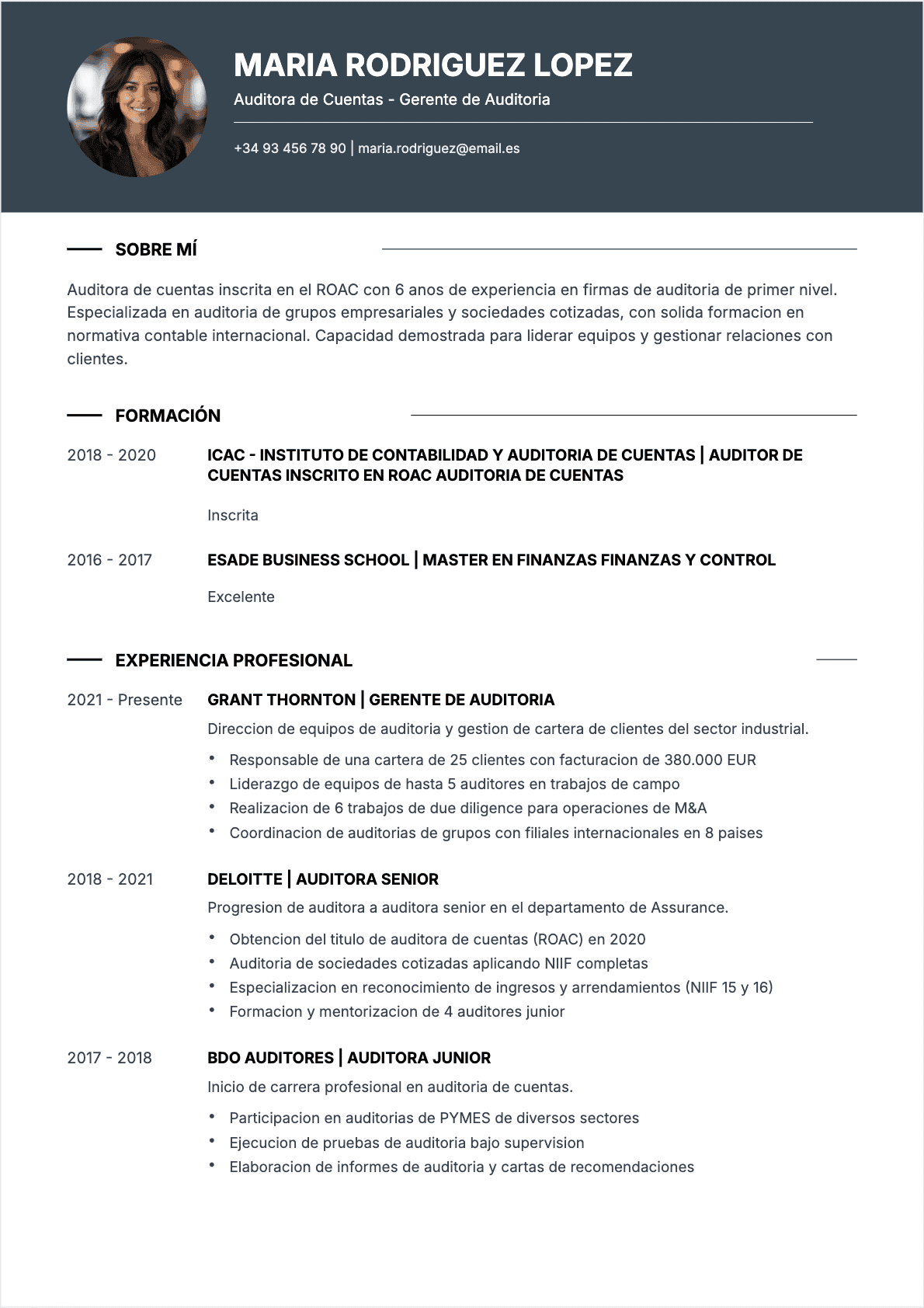
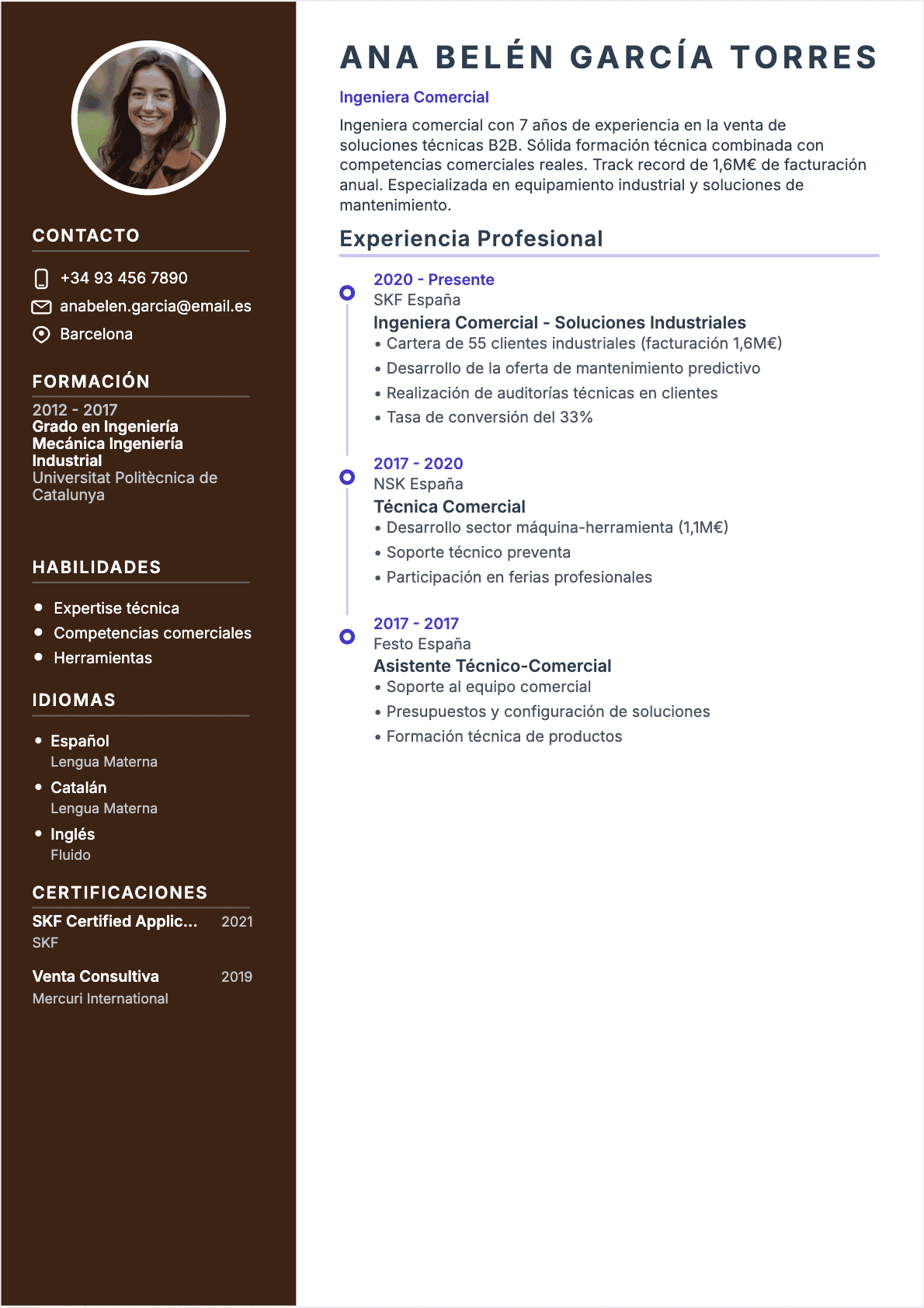
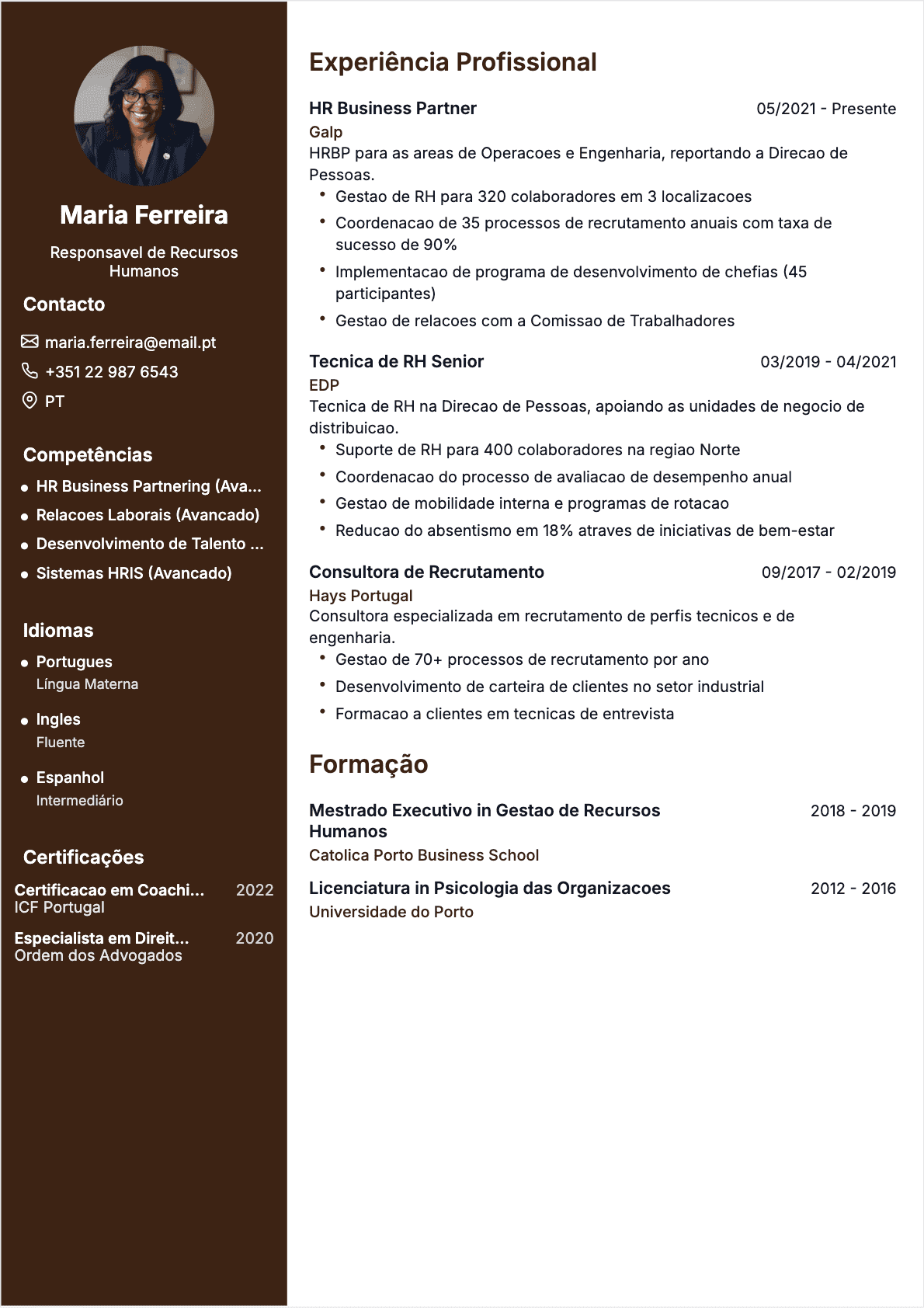
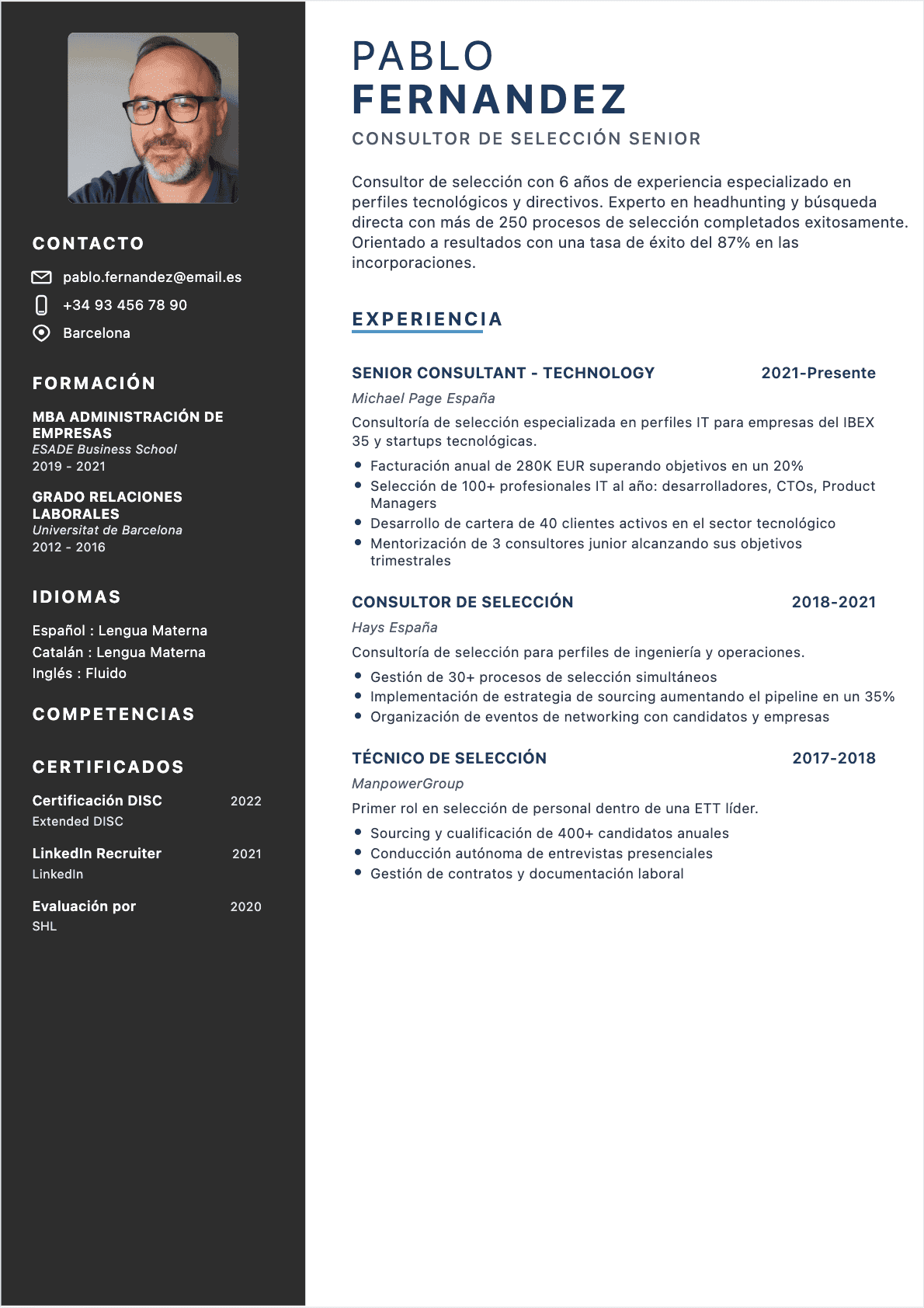
O Google Docs oferece quatro modelos de curriculo nativos na galeria de modelos. Cada um tem caracteristicas diferentes e se adapta melhor a determinados perfis profissionais. Vamos analisar cada um:
Coral
Design colorido com destaque para o nome e secoes bem separadas por linhas horizontais. Usa cores suaves e uma estrutura de duas colunas parciais. Ideal para: profissionais de areas criativas, marketing, design e comunicacao.
Spearmint
Layout minimalista com muito espaco em branco e tipografia elegante. Uma unica coluna com secoes claramente demarcadas. Ideal para: profissionais de areas corporativas, financas, consultoria e gestao.
Swiss
Inspirado no design suico, com linhas limpas, alinhamento preciso e uso estrategico de negrito. Visual moderno e profissional. Ideal para: profissionais de tecnologia, engenharia, dados e areas tecnicas.
Modern Writer
Focado em conteudo textual com formatacao classica e elegante. Menos elementos visuais e mais enfase na escrita. Ideal para: profissionais de direito, educacao, pesquisa e areas academicas.
Alem dos modelos nativos, existem centenas de templates gratuitos criados pela comunidade que podem ser copiados diretamente para a sua conta Google. Basta buscar "curriculo Google Docs template" no Google e escolher um que se adeque ao seu perfil. Se voce prefere uma abordagem mais automatizada, considere tambem o nosso gerador de curriculos online que cria documentos profissionais em minutos. 🎨
Dicas avancadas de formatacao no Google Docs
Dominar as ferramentas de formatacao do Google Docs pode transformar um curriculo basico num documento visualmente impressionante. Aqui estao tecnicas que a maioria dos candidatos nao conhece:
Espacamento e alinhamento
- Espacamento entre linhas: use 1,15 para o corpo do texto. Va em "Formato" > "Espacamento de linhas e paragrafos" > "Personalizado" e defina 1,15
- Espacamento antes/depois de paragrafos: adicione 6pt antes e 3pt depois de cada paragrafo para melhorar a legibilidade
- Alinhamento: use justificado para o corpo do texto e centralizado apenas para o cabecalho
Uso estrategico de cores
Voce pode adicionar um toque de cor ao curriculo sem exagerar. Use uma unica cor de destaque (como azul escuro #2C3E7B ou cinza escuro #333333) para titulos de secao e linhas separadoras. Evite cores vibrantes ou multiplas cores no mesmo documento. Lembre-se: o curriculo sera provavelmente impresso em preto e branco, entao a cor deve ser complementar, nunca essencial.
Linhas separadoras entre secoes
Para criar separadores visuais entre secoes no Google Docs:
- Posicione o cursor onde deseja a linha
- Va em "Inserir" > "Linha horizontal"
- Para personalizar, clique na linha e ajuste a espessura e a cor
- Alternativamente, crie uma linha usando underscores (___) e aplique uma cor sutil
Tabelas invisiveis para layout
Um truque pouco conhecido e usar tabelas com bordas invisiveis para criar layouts de duas colunas no Google Docs. Insira uma tabela 2x1, preencha com o conteudo e depois va em "Propriedades da tabela" para definir a largura da borda como 0pt. Isso permite colocar competencias numa coluna e experiencias na outra, por exemplo.
Como exportar o curriculo do Google Docs em PDF
Exportar o curriculo em PDF e absolutamente essencial. Nunca envie o curriculo em formato .docx ou como link do Google Docs. O PDF garante que a formatacao sera mantida exatamente como voce projetou, independentemente do dispositivo ou software do recrutador.
Passo a passo para exportar em PDF
- Com o curriculo aberto no Google Docs, va em "Arquivo"
- Selecione "Fazer download"
- Escolha "Documento PDF (.pdf)"
- O arquivo sera baixado automaticamente para o seu computador
- Abra o PDF e verifique se a formatacao esta correta antes de enviar
Verificacoes antes de enviar
- Tamanho do arquivo: o PDF deve ter menos de 2 MB. Se estiver maior, verifique se nao ha imagens pesadas no documento
- Nome do arquivo: use um formato profissional como "Curriculo_SeuNome_2026.pdf". Evite nomes como "documento1.pdf" ou "curriculo_final_v3_ESSE.pdf"
- Formatacao: verifique se nenhum elemento mudou de posicao na conversao. Tabelas e imagens sao os itens mais propensos a deslocamento
- Links clicaveis: se voce incluiu links para LinkedIn ou portfolio, confirme que estao funcionando no PDF
- Compatibilidade ATS: abra o PDF e tente selecionar e copiar o texto. Se funcionar, o ATS conseguira ler o documento. Se nao, o texto pode estar como imagem
Essa etapa de verificacao final pode parecer trivial, mas ja vi candidatos serem eliminados porque o recrutador nao conseguiu abrir o arquivo ou porque a formatacao estava completamente quebrada. Dedique 5 minutos a essa revisao. 🔍
Google Docs vs Word vs geradores de curriculo online

Comparacao entre Google Docs vs Word vs geradores de curriculo online
Uma pergunta que recebo frequentemente e: qual ferramenta devo usar para criar o curriculo? A resposta depende do seu perfil, orcamento e necessidades. Vamos comparar as tres opcoes mais populares:
Google Docs
- Preco: gratuito
- Vantagens: acessivel de qualquer dispositivo, salvamento automatico, colaboracao em tempo real, exportacao em PDF
- Limitacoes: menos opcoes de design do que ferramentas especializadas, requer ajuste manual de formatacao, modelos nativos limitados
- Melhor para: candidatos que querem controle total sobre o documento e nao querem pagar por software
Microsoft Word
- Preco: R$ 35-45/mes (Microsoft 365) ou licenca avulsa
- Vantagens: mais opcoes de formatacao, maior variedade de templates, padrao historico no mercado corporativo
- Limitacoes: requer instalacao ou assinatura, compatibilidade pode variar entre versoes, arquivo .docx pode desformatar em outros editores
- Melhor para: profissionais que ja possuem a licenca e estao familiarizados com a ferramenta
Geradores de curriculo online
- Preco: gratuito a R$ 30/mes dependendo da plataforma
- Vantagens: designs profissionais prontos, otimizacao para ATS integrada, preenchimento guiado secao por secao, exportacao direta em PDF
- Limitacoes: menor flexibilidade de personalizacao, versoes gratuitas podem ter marca d'agua
- Melhor para: candidatos que querem resultado rapido e profissional sem se preocupar com formatacao
Na minha experiencia, a melhor estrategia e usar um criador de curriculo com inteligencia artificial para gerar a primeira versao e depois refinar no Google Docs para ajustes finais. Isso combina a eficiencia da automacao com o controle da edicao manual. 💻
Erros mais comuns ao criar curriculo no Google Docs

Erros comuns e correcoes ao criar um curriculo no Google Docs
Depois de revisar milhares de curriculos criados no Google Docs, identifiquei padroes de erros que se repetem. Evitar esses deslizes ja coloca voce a frente da maioria dos candidatos:
- Usar o modelo sem personalizar: os modelos do Google Docs sao um ponto de partida, nao o produto final. Personalize cores, fontes e layout para refletir a sua identidade profissional
- Fontes decorativas ou informais: Comic Sans, Pacifico, Lobster e outras fontes "divertidas" sao inaceitaveis num curriculo. Use apenas fontes profissionais como Roboto, Lato ou Open Sans
- Margens muito estreitas: reduzir as margens para caber mais texto e um erro classico. Margens menores que 1,5 cm tornam o documento apertado e dificil de ler
- Excesso de formatacao: negrito em tudo, italico em tudo, sublinhado em tudo. Use formatacao com moderacao para criar hierarquia visual, nao confusao
- Enviar como link do Google Docs: nunca compartilhe o link editavel do documento. Exporte sempre como PDF. O recrutador nao deve poder editar o seu curriculo
- Imagens e graficos desnecessarios: barras de competencias, nuvens de palavras e icones decorativos confundem os sistemas ATS e raramente impressionam recrutadores humanos
- Nao revisar a ortografia: o Google Docs tem corretor ortografico integrado. Use-o. Erros de portugues sao a forma mais rapida de ter o curriculo descartado
- Curriculo com mais de duas paginas: para a maioria dos profissionais brasileiros, uma pagina e ideal. Duas paginas sao o maximo aceitavel para profissionais com mais de 10 anos de experiencia
Para uma lista completa de erros que eliminam candidatos, veja o guia sobre os 10 erros mais comuns num curriculo e como evita-los. ⚠️
Como otimizar o curriculo do Google Docs para sistemas ATS
Os sistemas ATS (Applicant Tracking Systems) sao softwares usados pela maioria das grandes e medias empresas brasileiras para filtrar curriculos antes que um recrutador humano os veja. Segundo pesquisa da Catho, mais de 70% das empresas com mais de 100 funcionarios no Brasil usam algum tipo de ATS. Se o seu curriculo nao passar pelo ATS, nenhum recrutador vai le-lo.
Regras de ouro para compatibilidade ATS
- Use formato simples: evite tabelas complexas, caixas de texto flutuantes e elementos graficos. O ATS le o documento de cima para baixo, da esquerda para a direita
- Inclua palavras-chave da vaga: analise a descricao da vaga e inclua os termos-chave no curriculo. Se a vaga pede "gestao de projetos ageis", inclua esse termo exato
- Use titulos de secao padrao: "Experiencia Profissional", "Formacao Academica", "Competencias". O ATS reconhece esses titulos e categoriza o conteudo automaticamente
- Evite cabecalhos e rodapes: muitos sistemas ATS nao leem o conteudo de cabecalhos e rodapes do documento. Coloque todas as informacoes no corpo principal
- Exporte como PDF: o Google Docs exporta PDFs com texto selecionavel, o que garante a leitura pelo ATS. Nunca exporte como imagem
Teste de compatibilidade ATS
Uma forma simples de testar se o seu curriculo e compativel com ATS: abra o PDF exportado, selecione todo o texto (Ctrl+A) e cole num editor de texto simples (como o Bloco de Notas). Se o texto aparecer na ordem correta e legivel, o ATS conseguira le-lo. Se aparecer embaralhado ou ilegivel, ajuste a formatacao no Google Docs e exporte novamente. 🤖
Curriculo no Google Docs para diferentes niveis de experiencia
O conteudo e a estrutura do curriculo devem ser adaptados ao seu nivel de experiencia. Veja como organizar o documento no Google Docs para cada perfil:
Estudantes e recem-formados
- Secao principal: Formacao Academica (no topo, antes da experiencia)
- Experiencia: estagios, trabalhos voluntarios, projetos academicos, iniciacoes cientificas
- Competencias: ferramentas e tecnologias aprendidas na faculdade, cursos online, certificacoes
- Diferencial: intercambios, premios academicos, participacao em empresas juniores, hackathons
Para mais estrategias de como montar um curriculo sem experiencia profissional formal, consulte o nosso guia sobre como criar um curriculo sem experiencia.
Profissionais com 3-10 anos de experiencia
- Secao principal: Experiencia Profissional (no topo, com realizacoes e metricas)
- Resumo: paragrafo forte com especializacao, resultados e diferencial competitivo
- Competencias: mix de hard skills e soft skills, com enfase em ferramentas e metodologias do setor
- Formacao: resumida, apenas grau e instituicao
Profissionais senior e executivos
- Secao principal: Resumo executivo com visao estrategica e resultados de alto impacto
- Experiencia: foco em lideranca, gestao de equipes, P&L, transformacao digital e resultados de negocio
- Publicacoes e palestras: se aplicavel, inclua artigos publicados, keynotes e mentorias
- Certificacoes: MBA, PMP, certificacoes de board, cursos executivos de instituicoes reconhecidas
Independentemente do nivel, o curriculo criado no Google Docs deve ser limpo, objetivo e focado em resultados. Para inspiracao visual, explore os nossos exemplos de curriculo profissional. 📋
Dicas especificas para o mercado brasileiro em 2026
O mercado de trabalho brasileiro tem particularidades que influenciam diretamente a forma como voce deve montar o curriculo. Conhecer essas nuances pode ser o diferencial entre ser chamado para a entrevista ou ser ignorado.
Foto no curriculo: sim ou nao?
No Brasil, a inclusao de foto no curriculo ainda e relativamente comum, especialmente em areas como vendas, atendimento e relacoes publicas. Porem, a tendencia global e nao incluir foto, principalmente para vagas em multinacionais e empresas de tecnologia. Minha recomendacao: inclua apenas se a vaga solicitar explicitamente. No Google Docs, se optar por incluir, use uma foto profissional pequena (3x4 cm) no cabecalho, alinhada a direita.
Pretensao salarial
Muitas vagas no Brasil pedem pretensao salarial. Nao inclua esse dado no curriculo. Reserve para o email de candidatura ou para o formulario da vaga. No curriculo, foque em demonstrar valor e resultados. A negociacao salarial vem depois.
Palavras-chave do mercado brasileiro
Os sistemas ATS das empresas brasileiras buscam termos especificos do nosso mercado. Inclua as versoes em portugues e em ingles quando aplicavel:
- Gestao de Projetos / Project Management
- Analise de Dados / Data Analytics
- Inteligencia Artificial / Artificial Intelligence
- Transformacao Digital / Digital Transformation
- Metodologias Ageis / Agile Methodologies
- Experiencia do Usuario / User Experience (UX)
Setores em alta no Brasil em 2026
Se voce esta em transicao de carreira, considere adaptar o curriculo para os setores com maior demanda de contratacao no Brasil em 2026: tecnologia e desenvolvimento de software, saude e biotecnologia, energia renovavel, agronegocio tech (agtech), fintechs e servicos financeiros digitais. Destaque competencias transferiveis e certifique-se de que o curriculo contenha as palavras-chave desses setores. 🇧🇷
Proximos passos apos criar o curriculo no Google Docs
Parabens. Se voce chegou ate aqui e seguiu cada etapa, ja tem um curriculo profissional criado no Google Docs, formatado corretamente, otimizado para ATS e pronto para ser enviado. Mas o trabalho nao termina aqui. O curriculo e o comeco da jornada, nao o fim.
Checklist final antes de enviar:
- Releia o curriculo inteiro em voz alta para detectar erros de fluidez e ortografia
- Peca para uma pessoa de confianca revisar o documento (mentor, professor, amigo da area)
- Exporte em PDF e verifique a formatacao no celular e no computador
- Confirme que o nome do arquivo e profissional
- Teste a compatibilidade ATS colando o texto do PDF num editor simples
- Adapte o curriculo para cada vaga antes de enviar (palavras-chave especificas)
Estrategias complementares:
- Crie versoes diferentes do curriculo para areas ou cargos distintos, salvando cada uma como documento separado no Google Drive
- Mantenha um "curriculo master" com todas as suas experiencias e realizacoes, e use-o como base para criar versoes personalizadas
- Atualize o curriculo a cada 3 meses, mesmo que nao esteja buscando emprego
- Combine o curriculo com um perfil forte no LinkedIn para maximizar a visibilidade
O Google Docs democratizou o acesso a criacao de documentos profissionais. Nao importa se voce esta num computador de ultima geracao ou no celular do transporte publico: com uma conta Google e as tecnicas deste guia, voce tem tudo o que precisa para criar um curriculo que abre portas.
Lembro de um candidato que conheci num mutirao de emprego em Guarulhos. Ele nao tinha computador em casa. Criou o curriculo inteiro no Google Docs pelo celular da biblioteca publica. Seis semanas depois, estava contratado como assistente administrativo numa multinacional. A ferramenta nao define o resultado. A sua dedicacao sim.
Se voce quer um curriculo ainda mais profissional e otimizado, experimente o gerador de curriculos online do CVtoWork ou explore os nossos modelos de curriculo prontos. 🚀
O mercado esta esperando o seu curriculo. Agora voce sabe exatamente como cria-lo.