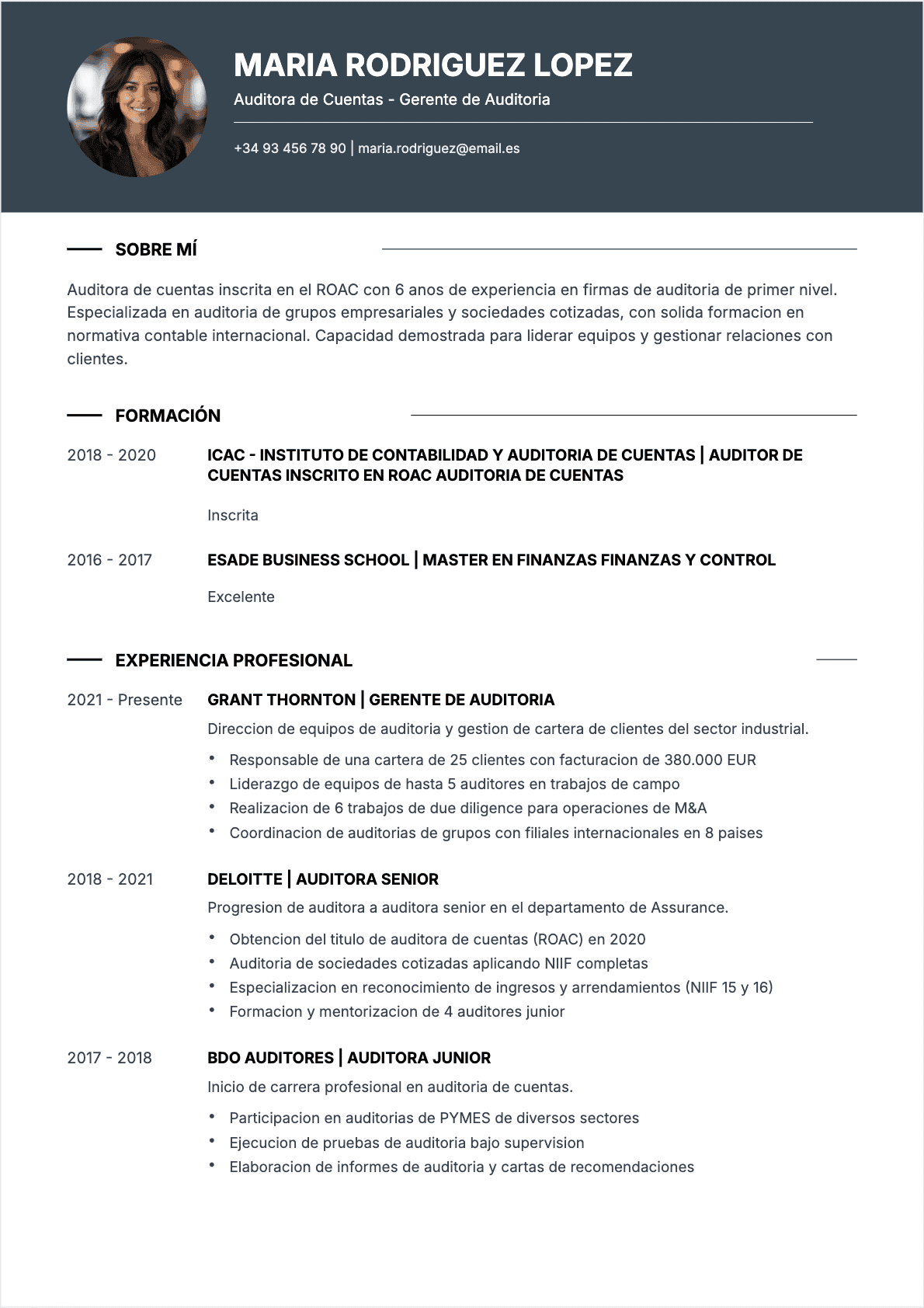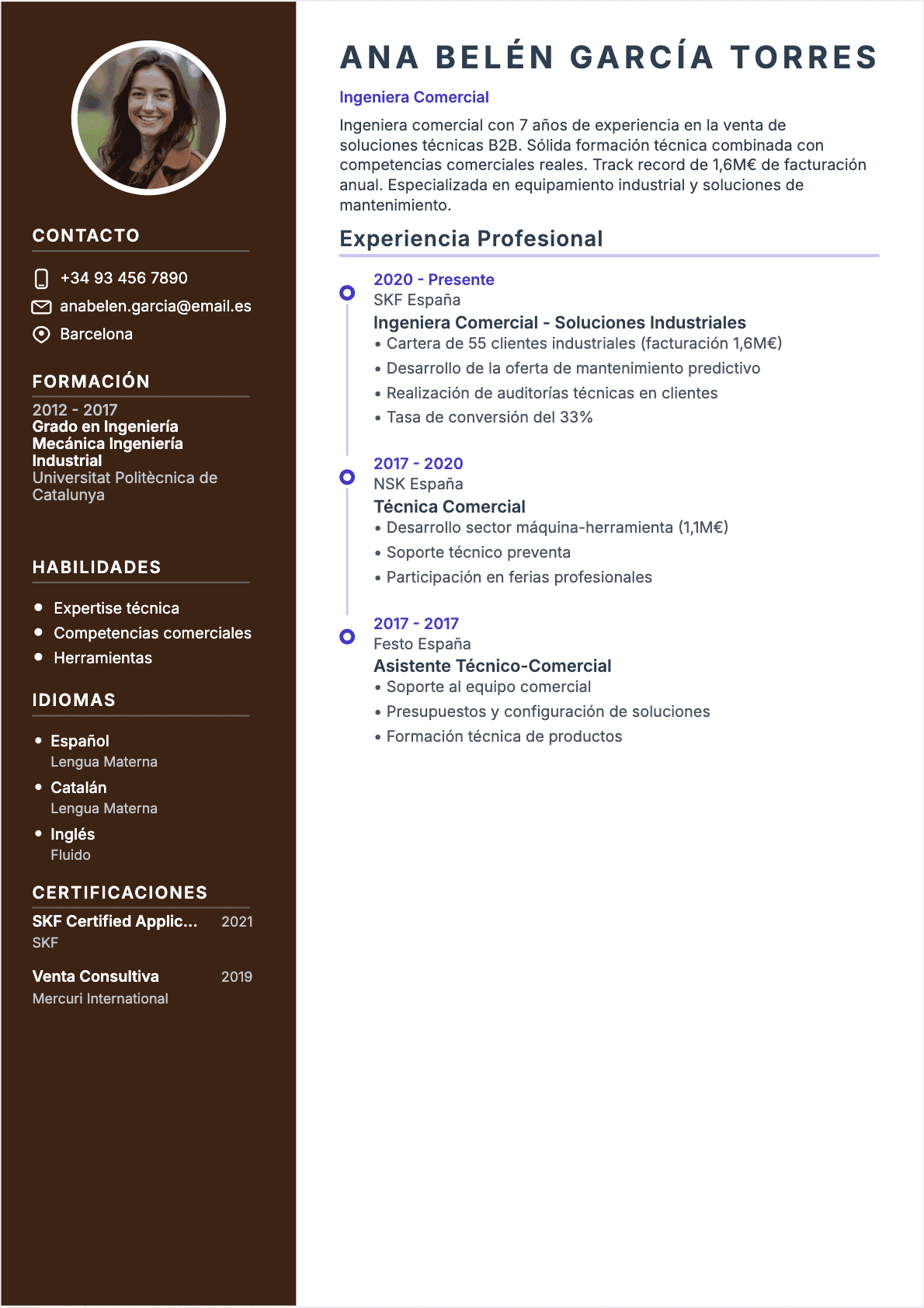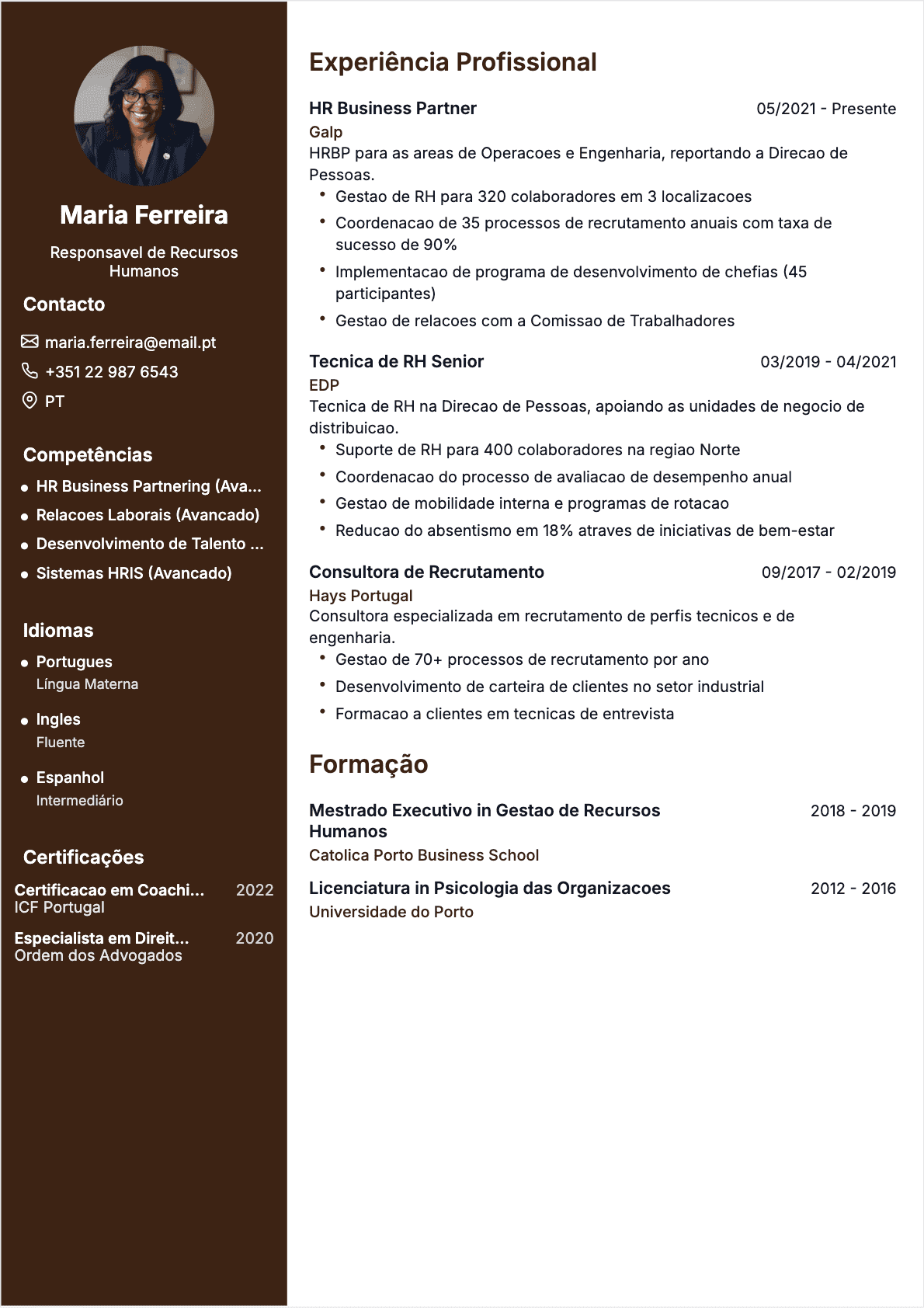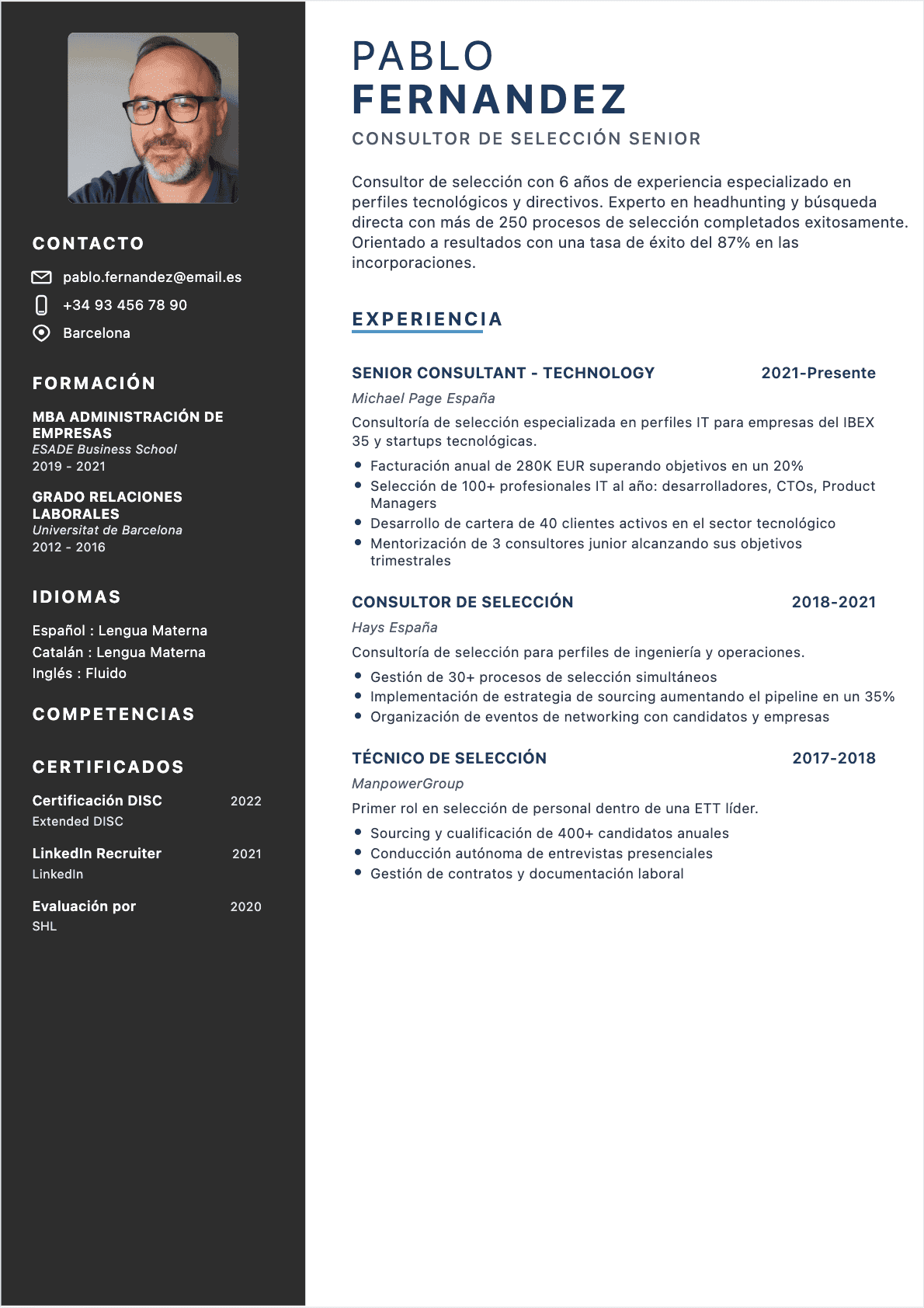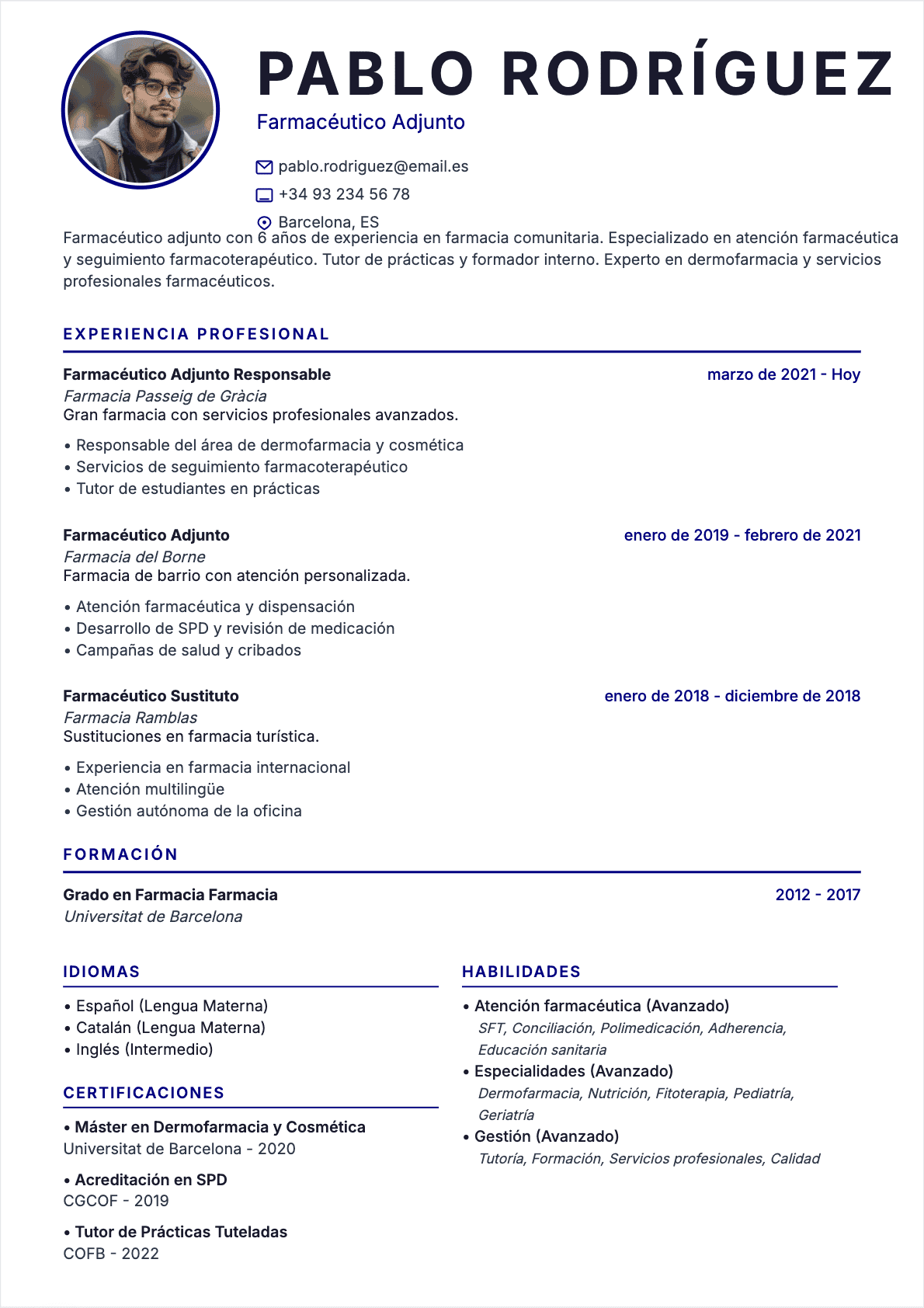

Voce sabia que mais de 87% dos recrutadores brasileiros usam o LinkedIn como ferramenta principal para encontrar candidatos? E que, segundo dados do proprio LinkedIn Brasil, perfis com curriculo anexado recebem ate 6 vezes mais visualizacoes de recrutadores? Esses numeros mostram que nao basta ter um curriculo no papel. Em 2026, ter seu curriculo no LinkedIn e uma estrategia essencial para qualquer profissional que quer ser encontrado e contratado.
Meu nome e Beatriz Ferreira. Trabalho com recrutamento corporativo ha sete anos, primeiro em consultorias de RH em Sao Paulo e depois como talent acquisition manager em multinacionais. Ja avaliei mais de 20 mil perfis no LinkedIn, conduzi centenas de buscas ativas por candidatos e posso afirmar: a maioria dos profissionais brasileiros e portugueses nao sabe como usar o LinkedIn de forma estrategica. Publicam um perfil basico, anexam um curriculo desatualizado e esperam que a magica aconteca.
Neste guia completo, vou mostrar passo a passo como colocar seu curriculo no LinkedIn, como otimizar cada secao do seu perfil para atrair recrutadores, e como transformar a plataforma numa verdadeira maquina de oportunidades profissionais. Vamos muito alem do basico: vou compartilhar as tecnicas que os candidatos mais bem-sucedidos usam e que a maioria dos guias nao menciona. 🚀
Se voce ainda nao domina a estrutura de um bom curriculo, recomendo comecar pelo nosso guia sobre como redigir o seu curriculo do zero. Aqui, vamos focar na integracao do curriculo com o LinkedIn e em como maximizar sua visibilidade profissional.
Por que colocar o curriculo no LinkedIn e essencial em 2026
O mercado de trabalho brasileiro passou por uma transformacao digital acelerada nos ultimos anos. O LinkedIn Brasil ja ultrapassou 75 milhoes de usuarios, tornando-se a maior rede profissional da America Latina. E os recrutadores nao estao apenas navegando. Estao buscando ativamente candidatos na plataforma todos os dias.
Quando eu trabalhava numa grande empresa de tecnologia em Sao Paulo, pelo menos 60% das contratacoes da minha equipe comecavam com uma busca no LinkedIn. Nao esperavamos os candidatos se candidatarem. Ibamos ate eles. E sabe qual era o primeiro criterio de filtragem? O perfil precisava estar completo e o candidato precisava ter informacoes atualizadas e detalhadas. Perfis incompletos eram simplesmente ignorados.
Dados que mudam a perspectiva:
- 87% dos recrutadores brasileiros utilizam o LinkedIn como fonte primaria de candidatos, segundo pesquisa da Robert Half
- Perfis com foto profissional recebem 21 vezes mais visualizacoes e 36 vezes mais mensagens
- Usuarios que adicionam 5 ou mais competencias sao contactados 17 vezes mais por recrutadores
- O LinkedIn Brasil cresceu 23% em 2025, o maior crescimento entre todos os paises da plataforma
- Plataformas como Vagas.com e Catho ja integram perfis do LinkedIn nos processos seletivos
A logica e simples: se os recrutadores estao no LinkedIn buscando candidatos, voce precisa estar la com o melhor perfil possivel. E o ponto de partida e ter um curriculo bem estruturado integrado ao seu perfil. 📊
Como colocar o seu curriculo no LinkedIn passo a passo
Existem tres formas principais de adicionar o seu curriculo ao LinkedIn. Vou explicar cada uma delas com instrucoes detalhadas para que voce consiga fazer isso em menos de 5 minutos.
Metodo 1: Anexar o curriculo na secao "Em destaque"
A secao "Em destaque" (Featured) fica logo abaixo do seu resumo e e o local mais visivel para o seu curriculo. Qualquer pessoa que visitar seu perfil vera o documento imediatamente.
- Acesse o seu perfil no LinkedIn (versao desktop ou app)
- Clique no botao "Adicionar secao do perfil" (ou no icone de lapis na secao Em destaque)
- Selecione "Em destaque" e depois clique em "Adicionar midia"
- Faca o upload do seu curriculo em formato PDF
- Adicione um titulo descritivo, como "Curriculo Atualizado 2026 - [Seu Cargo]"
- Adicione uma breve descricao com palavras-chave da sua area
- Clique em "Salvar"
Dica importante: sempre use PDF gerado digitalmente, nunca um documento escaneado. O LinkedIn e os recrutadores preferem PDFs porque mantem a formatacao e sao facilmente legíveis em qualquer dispositivo.
Metodo 2: Anexar o curriculo ao se candidatar a vagas
Quando voce clica em "Candidatura simplificada" (Easy Apply) em vagas no LinkedIn, a plataforma pede que voce anexe um curriculo. Este metodo e direto, mas tem uma limitacao: o documento fica associado apenas aquela candidatura, nao ao seu perfil publico.
- Encontre uma vaga com o botao "Candidatura simplificada"
- Clique em "Candidatar-se"
- Na etapa de upload, selecione "Carregar curriculo"
- Escolha o PDF do seu curriculo
- Revise as informacoes e envie a candidatura
Para cada candidatura, personalize o curriculo para a vaga especifica. Enviar o mesmo documento generico para todas as vagas e um dos erros mais comuns. Veja o nosso guia sobre como criar um curriculo direcionado para cada vaga.
Metodo 3: Compartilhar o curriculo como publicacao
Uma estrategia mais ousada, mas extremamente eficaz, e publicar o seu curriculo como uma postagem no LinkedIn. Profissionais que fizeram isso relatam um aumento massivo de visibilidade e ate ofertas de emprego inesperadas.
- Crie uma postagem no seu feed contando a sua historia profissional
- Anexe o curriculo em PDF ao post
- Use hashtags relevantes como #OpenToWork, #Curriculo, #Emprego, #VagasNoBrasil
- Peca para sua rede compartilhar a publicacao
Essa abordagem funciona melhor para profissionais em transicao de carreira ou em busca ativa de emprego. Se voce esta empregado e buscando discretamente, use os metodos 1 e 2.
Como otimizar o seu perfil do LinkedIn para atrair recrutadores
Colocar o curriculo no LinkedIn e apenas o primeiro passo. O verdadeiro diferencial esta em otimizar cada secao do seu perfil para que os recrutadores encontrem voce nas buscas. O algoritmo do LinkedIn funciona de forma semelhante ao Google: quem tem as palavras-chave certas aparece primeiro. 🔍
Foto de perfil e imagem de capa
Perfis com foto recebem 21 vezes mais visualizacoes. Mas nao serve qualquer foto. Use uma imagem profissional: fundo neutro, boa iluminacao, vestimenta adequada ao seu setor. A foto nao precisa ser de estudio, mas deve transmitir profissionalismo.
A imagem de capa (banner) e frequentemente ignorada, mas e uma oportunidade de ouro. Use um banner que comunique sua area de atuacao, sua proposta de valor ou ate o seu email de contato. Ferramentas gratuitas como o Canva oferecem templates prontos para banners do LinkedIn.
Titulo do perfil (headline)
O titulo e o texto que aparece logo abaixo do seu nome. Por padrao, o LinkedIn usa o seu cargo atual, mas voce pode editar. E deve editar.
Titulos fracos:
- "Estudante de Administracao"
- "Desempregado em busca de oportunidades"
- "Profissional de Marketing"
Titulos fortes:
- "Analista de Marketing Digital | SEO e Performance | Google Ads Certified"
- "Desenvolvedor Full Stack | React, Node.js, Python | 5 anos de experiencia"
- "Gerente de Projetos | PMP Certified | Transformacao Digital em Fintechs"
A formula e: [Cargo] | [Especializacao] | [Diferencial ou Certificacao]. Use as palavras-chave que os recrutadores procuram na sua area.
Resumo (secao Sobre)
O resumo e o espaco onde voce conta a sua historia profissional. E a secao mais importante para SEO interno do LinkedIn e tambem a mais lida pelos recrutadores depois do titulo.
Um bom resumo deve conter:
- Quem voce e: cargo, area e anos de experiencia
- O que voce faz de melhor: 2-3 realizacoes com numeros
- Quais ferramentas domina: tecnologias, metodologias, certificacoes
- O que voce busca: tipo de posicao ou desafio
- Como contactar: email profissional
Escreva entre 3 e 5 paragrafos, usando linguagem natural e palavras-chave da sua area. Evite textos genericos como "profissional dinamico e proativo." Inclua resultados concretos e especificos. Para aprender a selecionar as melhores competencias para destacar, consulte o guia sobre as melhores competencias para colocar no curriculo. 📝
Experiencias profissionais detalhadas
Cada experiencia no LinkedIn deve ser mais do que uma lista de tarefas. Descreva suas realizacoes com numeros, contexto e impacto. Use a mesma abordagem do curriculo: Acao + Contexto + Resultado mensuravel.
Exemplo fraco:
"Responsavel pela gestao de projetos da equipe de TI."
Exemplo forte:
"Liderou 12 projetos de transformacao digital para clientes enterprise, com orcamento total de R$ 4,5 milhoes. Entrega no prazo em 95% dos projetos. Reducao de 28% no time-to-market apos implementacao de metodologias ageis (Scrum/Kanban)."
Competencias e recomendacoes
Adicione pelo menos 10 competencias ao seu perfil, priorizando as mais buscadas na sua area. Peca a colegas, gestores e clientes que validem essas competencias. Perfis com competencias validadas aparecem com mais frequencia nos resultados de busca dos recrutadores.
Dica estrategica: reorganize suas competencias periodicamente para que as 3 primeiras sejam as mais relevantes para o tipo de vaga que voce busca. O LinkedIn mostra as 3 primeiras competencias com destaque no perfil.
Curriculo vs perfil do LinkedIn: diferencas essenciais
Muitos profissionais cometem o erro de simplesmente copiar o curriculo e colar no LinkedIn. Isso e um desperdicio, porque os dois formatos tem propositos diferentes e devem ser tratados de forma complementar. 💡
| Aspecto | Curriculo (PDF) | Perfil LinkedIn |
|---|---|---|
| Tamanho | 1-2 paginas | Sem limite de extensao |
| Personalizacao | Adaptado para cada vaga | Versao geral e abrangente |
| Tom | Formal e objetivo | Pode ser mais pessoal e narrativo |
| Palavras-chave | Focadas na vaga especifica | Amplas, cobrindo toda a area |
| Multimidia | Apenas texto e formatacao | Imagens, videos, apresentacoes, links |
| Atualizacao | Por candidatura | Continua e frequente |
| Interacao | Nenhuma | Posts, comentarios, artigos, rede de contatos |
A estrategia ideal e manter um perfil de LinkedIn robusto e abrangente como a sua "vitrine profissional" permanente, e usar o curriculo em PDF para candidaturas especificas, personalizado para cada vaga. Os dois documentos devem ser consistentes entre si, mas nao identicos.
O perfil do LinkedIn tambem pode incluir elementos que nao cabem no curriculo: recomendacoes de colegas e gestores, publicacoes e artigos da sua autoria, certificacoes com selos digitais, projetos com midia visual e links para portifolios. Aproveite todas essas possibilidades.
Antes e depois de um perfil LinkedIn otimizado

LinkedIn profile before and after - pt
Nada melhor do que ver a transformacao na pratica. Vou compartilhar dois casos reais de profissionais que acompanhei na otimizacao do perfil, com nomes alterados por privacidade. 📝
Caso 1: Mariana, analista de marketing em Sao Paulo
Contexto: Mariana trabalhava como analista de marketing digital numa agencia, mas queria mudar para uma posicao in-house numa empresa de tecnologia. O perfil dela no LinkedIn estava basico e nao recebia nenhuma mensagem de recrutadores.
Titulo ANTES:
"Analista de Marketing"
Titulo DEPOIS:
"Analista de Marketing Digital | Performance, SEO e Growth | Google Ads e Meta Ads Certified"
Resumo ANTES:
"Profissional de marketing com experiencia em campanhas digitais. Busco novas oportunidades."
Resumo DEPOIS:
"Analista de Marketing Digital com 4 anos de experiencia em campanhas de performance para SaaS e e-commerce. Especialista em Google Ads, Meta Ads e SEO tecnico, com gestao de orcamento mensal de R$ 200 mil e ROAS medio de 4,1x. Certificada em Google Analytics 4 e HubSpot Inbound Marketing. Reduzi o CAC em 35% para dois clientes do setor fintech usando estrategias de Growth Marketing baseadas em dados. Busco posicao in-house em empresa de tecnologia onde possa liderar estrategias de aquisicao e retencao."
Resultado: Em tres semanas apos a otimizacao, Mariana recebeu 8 mensagens de recrutadores e foi contratada como Senior Marketing Analyst numa fintech em Campinas.
Caso 2: Rafael, desenvolvedor backend no Rio de Janeiro
Contexto: Rafael era desenvolvedor Java com 6 anos de experiencia, mas seu perfil no LinkedIn era quase identico ao curriculo: uma lista de tarefas sem contexto nem resultados.
Experiencia ANTES:
"Desenvolvimento de APIs e manutencao de sistemas em Java."
Experiencia DEPOIS:
"Arquitetura e desenvolvimento de 15+ APIs RESTful em Java (Spring Boot) para plataforma de pagamentos com 2 milhoes de transacoes/mes. Reducao de 40% no tempo de resposta das APIs apos refatoracao de queries e implementacao de cache Redis. Lideranca tecnica de equipe de 4 desenvolvedores, com mentoria e code reviews semanais."
Resultado: Rafael recebeu uma proposta de uma empresa de tecnologia de pagamentos com salario 45% superior ao anterior, alem de stock options.
Esses exemplos mostram que a diferenca entre um perfil ignorado e um perfil que atrai oportunidades esta na qualidade das informacoes, nao na quantidade. Para modelos visuais que facilitam essa estruturacao, explore os nossos exemplos de curriculo profissional. ✨
Funcao Open to Work: como usar sem prejudicar seu emprego atual
A funcao "Open to Work" do LinkedIn e uma ferramenta poderosa, mas que precisa ser usada com inteligencia. Muitos profissionais tem receio de ativar essa funcao porque temem que o empregador atual descubra. Vamos esclarecer como funciona.
Duas opcoes de visibilidade
- Visivel apenas para recrutadores: o selo verde nao aparece na sua foto. Apenas recrutadores com licenca LinkedIn Recruiter veem que voce esta aberto a propostas. Seu empregador atual e excluido automaticamente (mas filiais e empresas relacionadas podem ver).
- Visivel para todos: o selo verde "#OpenToWork" aparece na sua foto de perfil. Todos os usuarios do LinkedIn veem. Recomendado apenas se voce esta desempregado ou se o seu empregador sabe que voce esta buscando novas oportunidades.
Como ativar o Open to Work
- Acesse seu perfil no LinkedIn
- Clique em "Aberto para" (Open to) abaixo da sua foto
- Selecione "Encontrar um novo emprego"
- Preencha os campos: titulo do cargo desejado, localizacao, tipo de trabalho (remoto, hibrido, presencial)
- Escolha a opcao de visibilidade (apenas recrutadores ou todos)
- Salve as preferencias
Dica importante: preencha detalhadamente as preferencias. Quanto mais especifico voce for sobre o tipo de cargo, localizacao e modalidade de trabalho, mais precisas serao as sugestoes dos recrutadores. Nao selecione "qualquer cargo" ou "qualquer localizacao" — isso dilui a relevancia do seu perfil nas buscas. 🎯
Palavras-chave e SEO no LinkedIn: como ser encontrado pelos recrutadores
O LinkedIn funciona como um mecanismo de busca. Quando um recrutador procura "Analista Financeiro Sao Paulo", o algoritmo vasculha milhoes de perfis e apresenta os mais relevantes. A relevancia e determinada principalmente pelas palavras-chave do seu perfil.
Onde incluir palavras-chave no LinkedIn
- Titulo (headline): o campo com maior peso no algoritmo. Inclua cargo, especializacao e diferencial.
- Resumo (Sobre): segundo campo mais importante. Distribua palavras-chave naturalmente ao longo do texto.
- Experiencias: inclua termos tecnicos, ferramentas e metodologias em cada descricao de cargo.
- Competencias: adicione as 10-15 competencias mais buscadas na sua area.
- Certificacoes e cursos: nomes de certificacoes funcionam como palavras-chave poderosas.
Como descobrir as palavras-chave certas
- Analise vagas da sua area: abra 10-15 vagas semelhantes ao cargo que voce busca e anote os termos que aparecem repetidamente
- Pesquise perfis de profissionais similares: veja como profissionais bem-sucedidos da sua area descrevem suas experiencias
- Use o Google Trends e ferramentas de SEO: identifique quais termos estao em alta no seu setor
- Consulte descricoes de vagas em plataformas como Vagas.com e Catho: os termos usados la sao os mesmos que os recrutadores buscam no LinkedIn
Uma estrategia que recomendo: crie uma lista de 15 a 20 palavras-chave da sua area e distribua-as pelo titulo, resumo, experiencias e competencias. Nao concentre tudo num unico lugar. O algoritmo valoriza a distribuicao e a frequencia natural dos termos.
Para entender quais palavras-chave usar no curriculo e no LinkedIn, veja o guia sobre os 10 erros mais comuns num curriculo e como evita-los. 🔑
Networking e visibilidade: como usar o LinkedIn alem do curriculo
Colocar o curriculo no LinkedIn e apenas uma parte da estrategia. Para realmente se destacar, voce precisa usar a plataforma como ferramenta de networking e construcao de marca pessoal. Os candidatos que mais recebem propostas nao sao necessariamente os mais qualificados: sao os mais visiveis.
Construa sua rede estrategicamente
- Conecte-se com recrutadores da sua area: envie convites personalizados explicando seu interesse
- Siga empresas-alvo: interaja com o conteudo delas, comente posts e mostre interesse genuino
- Conecte-se com colegas de profissao: compartilhem experiencias, indicacoes e oportunidades
- Mantenha contato com ex-colegas e gestores: muitas das melhores oportunidades vem de indicacoes
Publique conteudo regularmente
Profissionais que publicam conteudo no LinkedIn pelo menos uma vez por semana recebem ate 4 vezes mais visualizacoes no perfil. Voce nao precisa escrever artigos longos. Pequenas reflexoes sobre o seu dia a dia profissional, aprendizados, tendencias do setor ou dicas praticas ja sao suficientes.
Ideias de conteudo para o LinkedIn:
- Compartilhe um aprendizado recente do trabalho ou de um curso
- Comente uma tendencia ou noticia do seu setor
- Publique uma reflexao sobre desafios profissionais que voce superou
- Compartilhe resultados de um projeto (sem informacoes confidenciais)
- Crie listas de ferramentas, livros ou recursos uteis da sua area
Quando voce publica conteudo, o algoritmo do LinkedIn distribui o post para a sua rede. Se os seus contatos interagem (curtidas, comentarios, compartilhamentos), o alcance se multiplica exponencialmente. E recrutadores frequentemente descobrem candidatos atraves de posts que viralizam. 📣
Peca recomendacoes
Recomendacoes escritas por colegas, gestores ou clientes sao extremamente valiosas no LinkedIn. Funcionam como depoimentos profissionais que validam suas competencias. Peca recomendacoes a pessoas com quem voce trabalhou diretamente e oferca-se para escrever recomendacoes em troca.
Erros mais comuns ao usar o LinkedIn para buscar emprego
Em sete anos avaliando perfis, identifiquei padroes de erros que se repetem constantemente. Evite esses deslizes para maximizar suas chances: ⚠️
- Perfil incompleto: secoes vazias (resumo, experiencias, competencias) sinalizam descuido. Perfis com todas as secoes preenchidas tem 40x mais chances de receber oportunidades.
- Foto inadequada: selfie, foto de festa, foto com oculos de sol. A foto de perfil e a primeira impressao e deve transmitir profissionalismo.
- Titulo generico: "Em busca de novas oportunidades" nao e titulo. Use cargo + especializacao + diferencial.
- Curriculo desatualizado: anexar um curriculo de 2023 ao perfil e pior do que nao anexar nada. Atualize o documento a cada 3-6 meses.
- Copiar o curriculo no perfil: o LinkedIn e um espaco diferente do curriculo. Adapte o tom e o formato. O perfil pode ser mais narrativo e pessoal.
- Nao interagir na plataforma: ter um perfil e nunca comentar, curtir ou publicar e como ter uma loja e nunca abrir a porta. O algoritmo premia a atividade.
- Candidaturas em massa sem personalizacao: usar "Candidatura simplificada" para 50 vagas com o mesmo curriculo generico e um desperdicio de tempo. Personalize cada candidatura.
- Ignorar mensagens de recrutadores: mesmo que a vaga nao interesse, responda com educacao. Networking e construido em cada interacao.
Se voce quer uma lista completa de erros no curriculo que tambem se aplicam ao LinkedIn, consulte o nosso guia sobre os erros mais comuns num curriculo.
Muitos profissionais me perguntam se vale a pena pagar pelo LinkedIn Premium. A resposta depende da sua situacao. Vamos analisar:
LinkedIn Premium Career (R$ 60-80/mes)
- Vantagem: voce ve quem visitou seu perfil nos ultimos 90 dias, pode enviar InMails para recrutadores fora da sua rede e recebe insights sobre vagas
- Vale a pena se: voce esta em busca ativa de emprego e quer maximizar a visibilidade nas proximas 1-3 semanas
- Nao vale a pena se: voce esta empregado e satisfeito, apenas mantendo o perfil atualizado por precaucao
Alternativas gratuitas que funcionam
- Otimize o perfil com palavras-chave (o que fizemos neste guia)
- Publique conteudo regularmente para aumentar a visibilidade
- Use o periodo de teste gratuito do Premium (1 mes) estrategicamente
- Ative o "Open to Work" para recrutadores
- Peca recomendacoes a colegas e gestores
Na minha experiencia, um perfil bem otimizado e gratuito supera facilmente um perfil Premium mal preenchido. Invista tempo antes de investir dinheiro. 💰
Checklist final: seu curriculo e perfil LinkedIn estao prontos?

LinkedIn profile optimization checklist - pt
Antes de considerar o trabalho concluido, percorra esta checklist ponto por ponto. Se voce responder "sim" a todos, esta pronto para competir no mercado de 2026. ✅
- Foto de perfil profissional com fundo neutro e boa iluminacao?
- Banner/imagem de capa personalizado com sua area de atuacao?
- Titulo do perfil contendo cargo + especializacao + diferencial?
- Resumo (Sobre) com 3-5 paragrafos, palavras-chave e resultados concretos?
- Experiencias detalhadas com Acao + Contexto + Resultado mensuravel?
- Pelo menos 10 competencias adicionadas e validadas por contatos?
- Certificacoes e cursos relevantes listados com datas?
- Curriculo em PDF anexado na secao "Em destaque"?
- Curriculo atualizado (2026) e consistente com o perfil?
- Open to Work ativado com preferencias detalhadas?
- Pelo menos 2-3 recomendacoes escritas por colegas ou gestores?
- URL do perfil personalizada (linkedin.com/in/seunome)?
Se algum ponto esta pendente, volte e ajuste antes de enviar candidaturas. Um perfil completo e otimizado e o fundamento de toda a sua estrategia de busca de emprego no LinkedIn.
Para criar o curriculo perfeito para anexar ao seu perfil, experimente o criador de curriculo com inteligencia artificial do CVtoWork. 🚀
Resumo final: transforme o LinkedIn na sua principal ferramenta de carreira
Ao longo deste guia, cobrimos tudo o que voce precisa saber para usar o LinkedIn como uma ferramenta estrategica de carreira, e nao apenas como um repositorio de curriculo. Vamos recapitular os passos essenciais:
- Anexe o curriculo: use a secao "Em destaque" para ter o PDF visivel no perfil, e personalize o documento para cada candidatura via Easy Apply.
- Otimize o perfil: foto profissional, titulo estrategico, resumo com palavras-chave e resultados, experiencias detalhadas com metricas.
- Distribua palavras-chave: titulo, resumo, experiencias, competencias e certificacoes devem conter os termos que os recrutadores buscam.
- Ative o Open to Work: escolha a opcao de visibilidade adequada a sua situacao (apenas recrutadores ou todos).
- Construa networking: conecte-se com recrutadores, siga empresas-alvo, publique conteudo e peca recomendacoes.
- Evite erros comuns: perfil incompleto, foto inadequada, curriculo desatualizado, falta de interacao na plataforma.
- Use a checklist: percorra os 12 pontos antes de considerar o perfil pronto.
O LinkedIn nao e apenas uma rede social. E a plataforma que conecta profissionais a oportunidades todos os dias. Com mais de 75 milhoes de usuarios no Brasil e um crescimento acelerado em Portugal, estar presente e otimizado nessa plataforma nao e mais opcional — e estrategico.
Lembro de uma frase que ouvi de uma diretora de RH de uma das maiores empresas de tecnologia do Brasil: "O LinkedIn e o novo curriculo. Se voce nao esta la, voce nao existe para nos." Duro, mas verdadeiro.
Se voce precisa de ajuda para criar um curriculo profissional otimizado para o LinkedIn, use o nosso guia completo de como redigir um curriculo ou explore os modelos de curriculo profissional do CVtoWork.
O mercado esta esperando por voce. Agora voce tem todas as ferramentas para ser encontrado.

LinkedIn profile optimization areas - pt