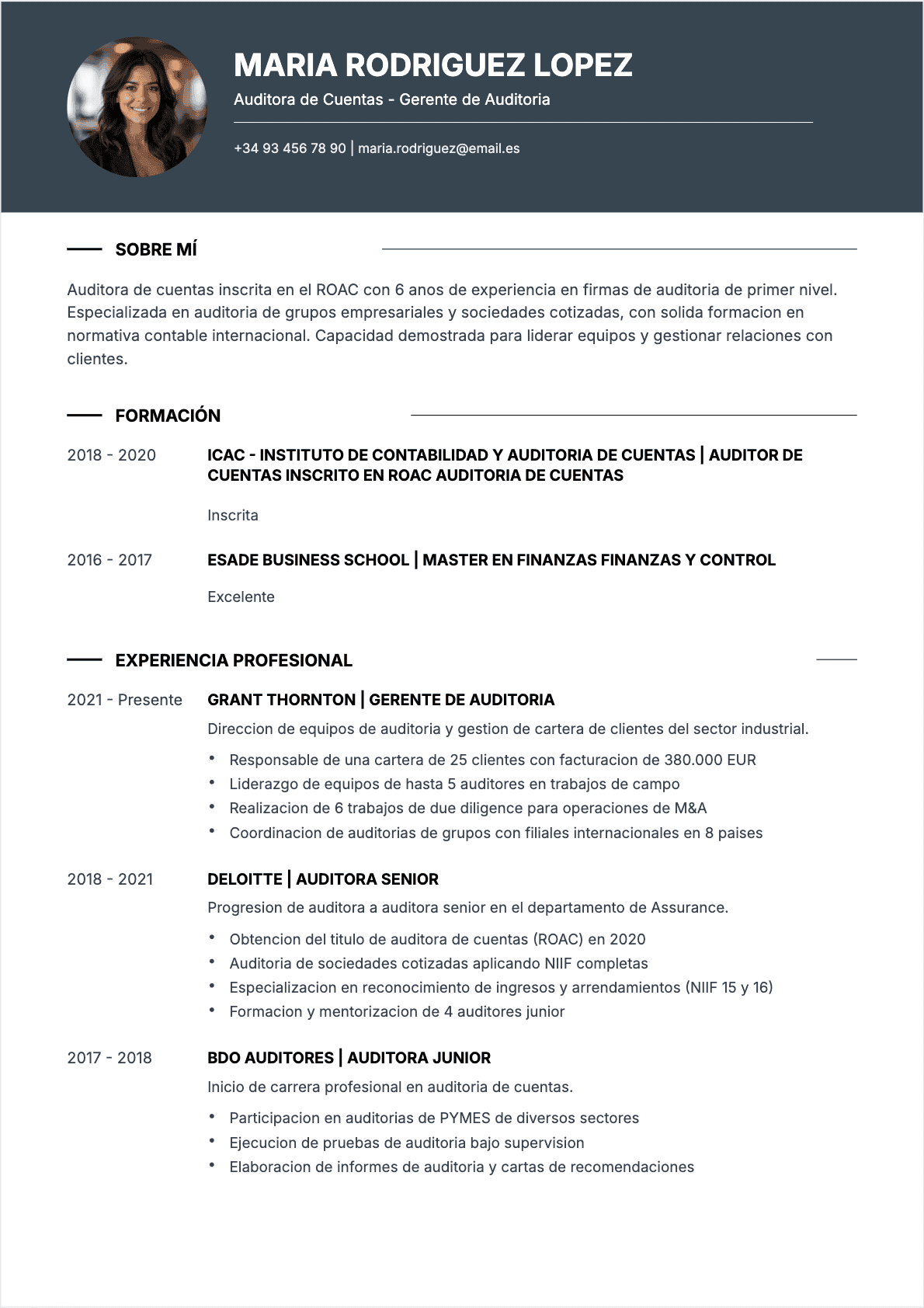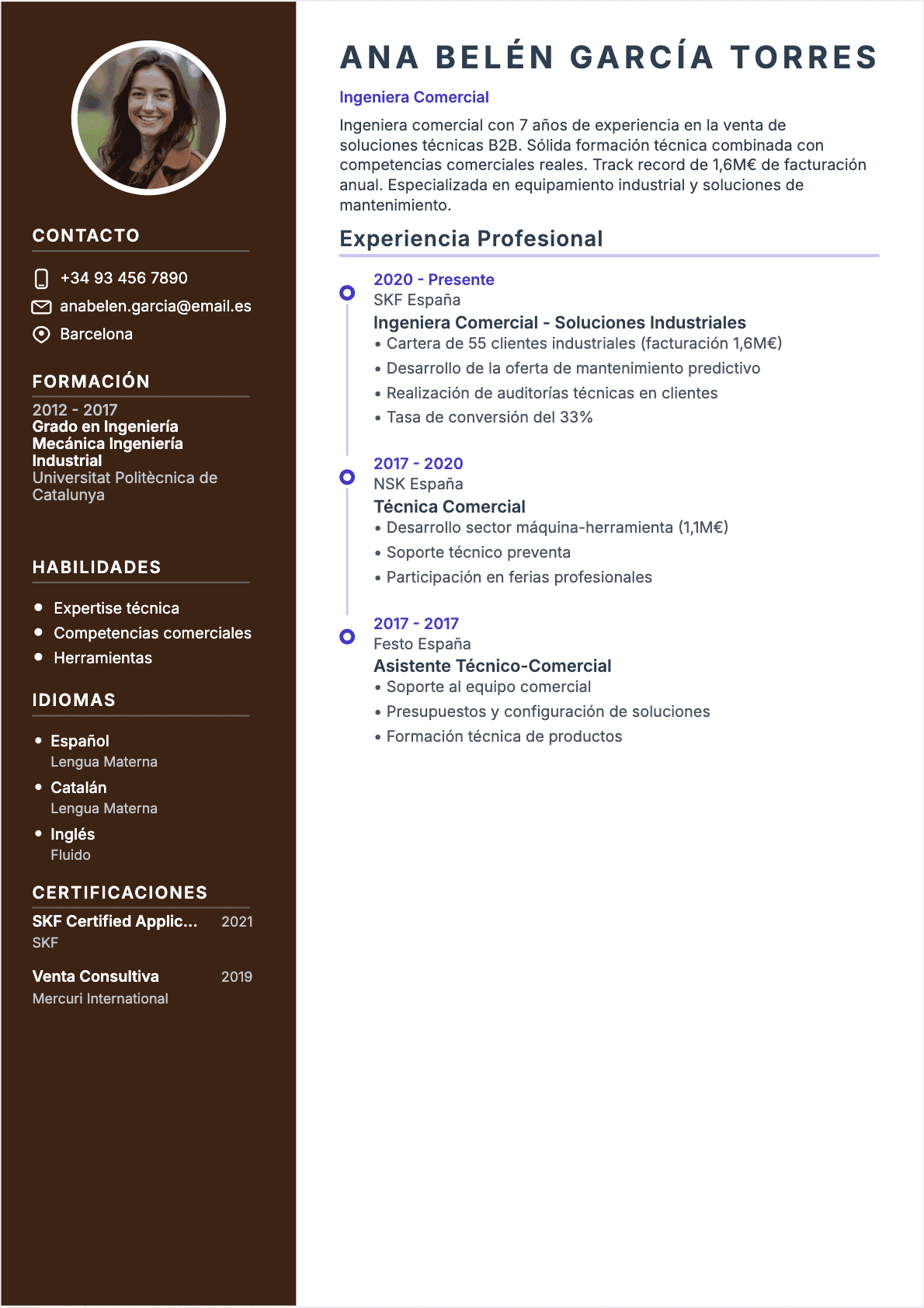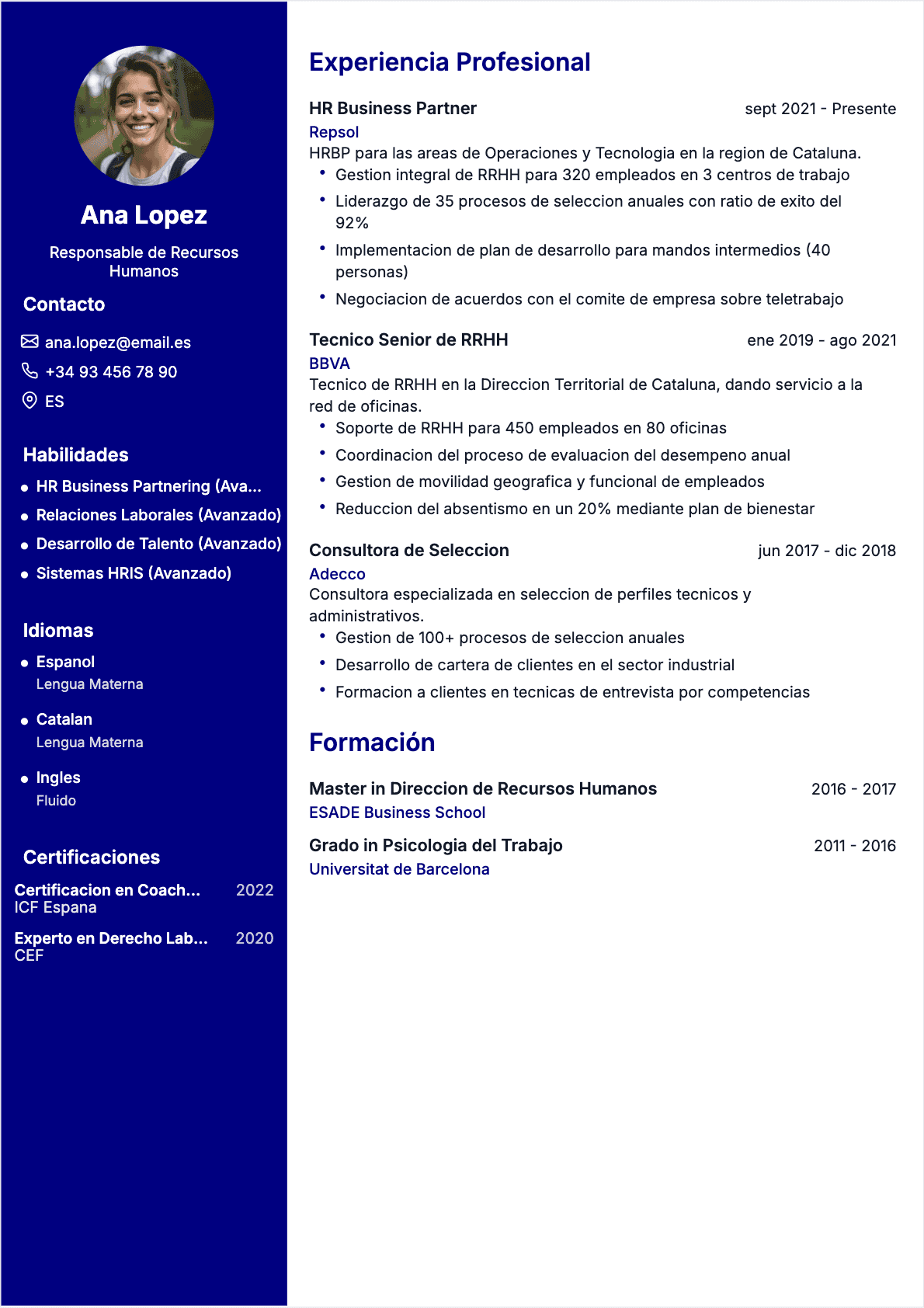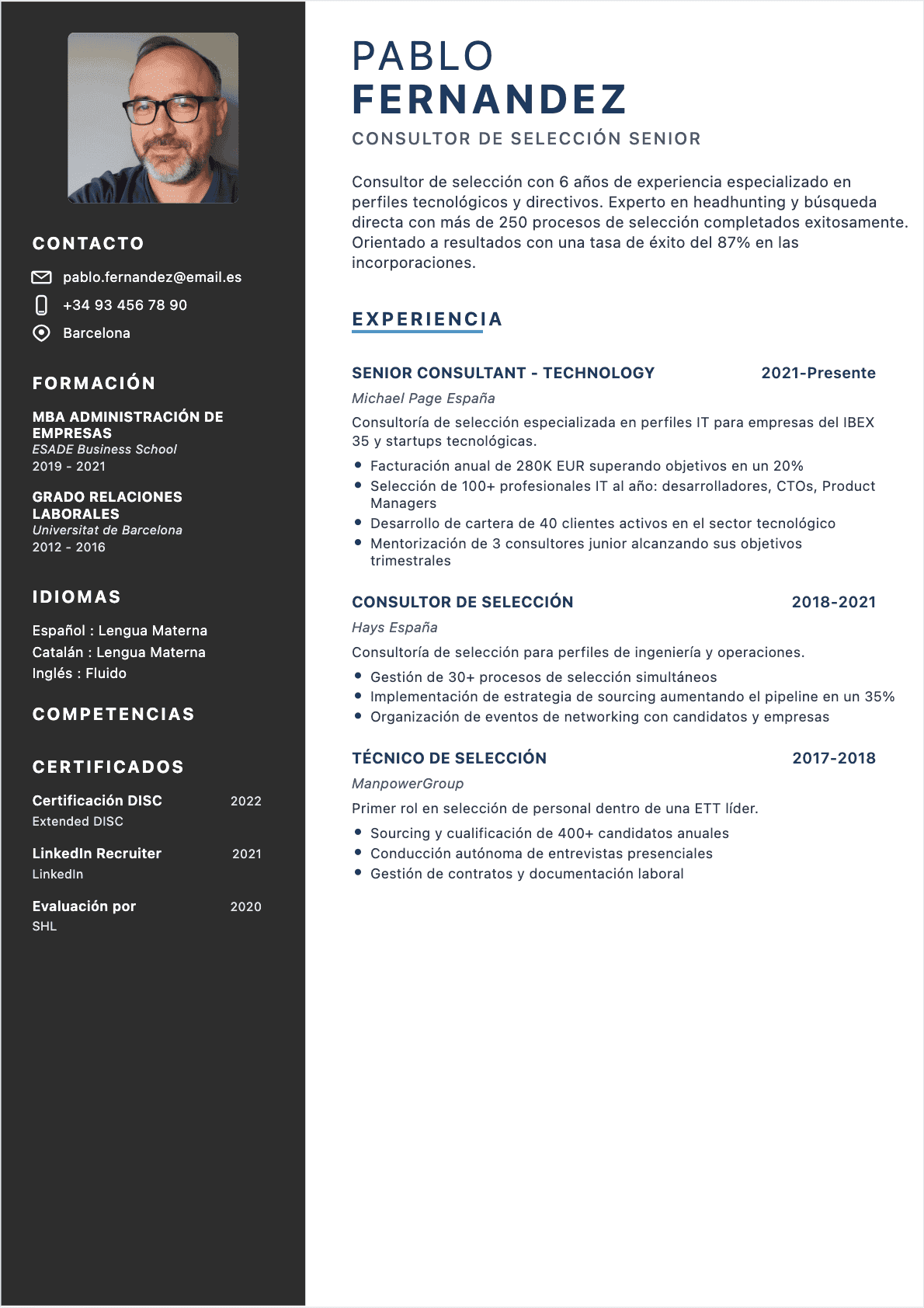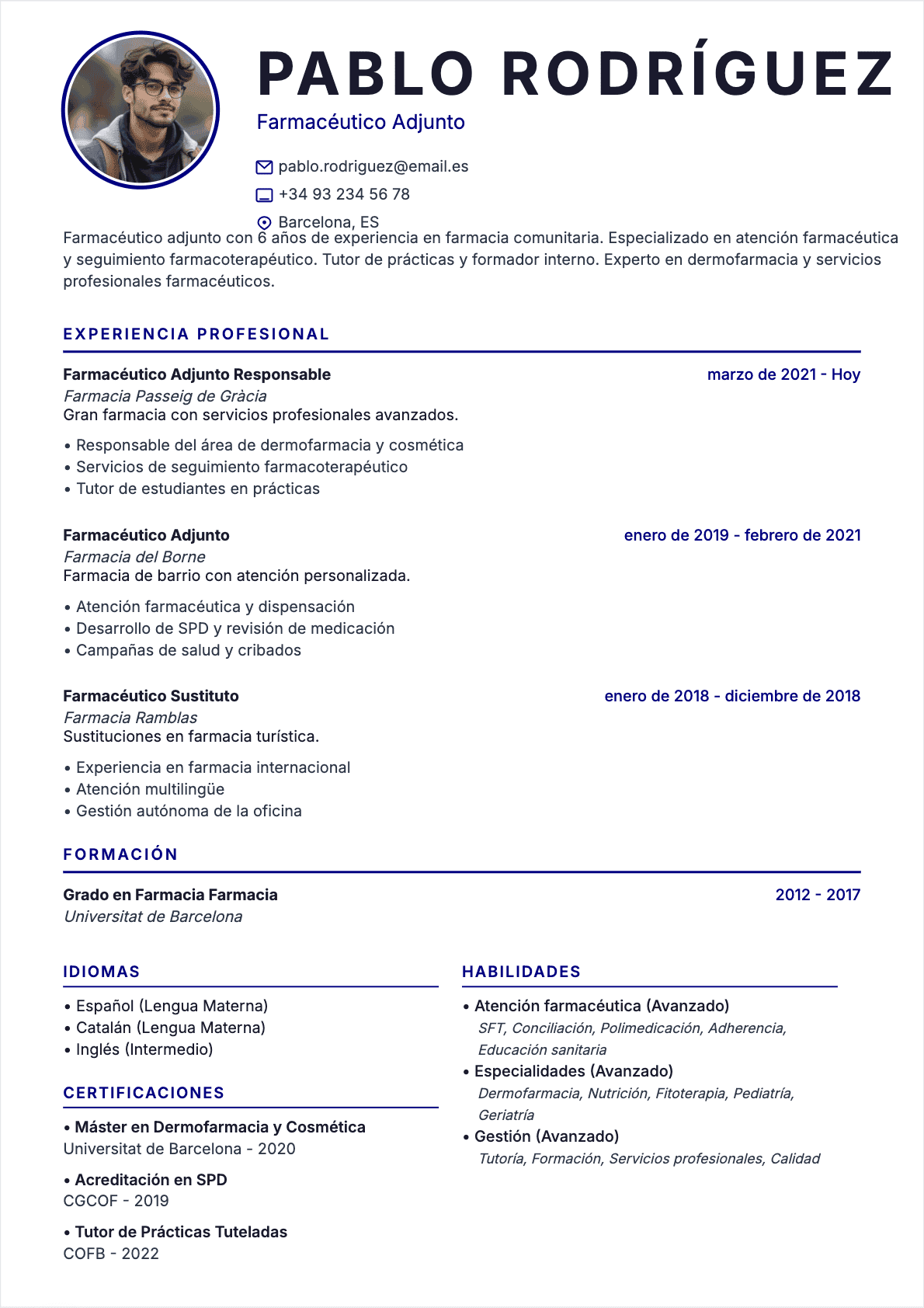

Si hay algo que aprendi despues de ocho anos revisando miles de curriculos en procesos de seleccion, es que las herramientas mas simples a veces dan los mejores resultados. Cuando una candidata me envio un CV impecable creado enteramente en Google Docs, me quede impresionada. El diseno era limpio, la estructura perfecta y el contenido estaba optimizado para pasar filtros ATS. Le pregunte que herramienta habia usado y me respondio: "Solo Google Docs, una buena plantilla y mucha atencion al detalle." Ahi entendi que crear un curriculum Google Docs de calidad profesional es perfectamente posible si sabes como hacerlo. 📄
Me llamo Ines Valverde y trabajo como reclutadora y coach de carrera. He colaborado con empresas y consultoras en Madrid, Ciudad de Mexico, Bogota y Buenos Aires. En 2026, Google Docs se ha consolidado como una de las opciones mas populares para crear curriculos, especialmente entre candidatos que buscan una solucion gratuita, accesible y colaborativa. Segun datos de LinkedIn y Computrabajo, mas del 40 % de los candidatos en el mercado hispanohablante han usado Google Docs al menos una vez para redactar o editar su CV.
En esta guia completa voy a explicarte paso a paso como crear un CV con Google Docs que sea profesional, atractivo y compatible con sistemas ATS. Cubrire desde las ventajas y desventajas reales de esta herramienta, hasta las mejores plantillas disponibles, los errores que debes evitar y cuando tiene sentido usar un generador de CV especializado en lugar de Google Docs. Si quieres empezar por los fundamentos de la redaccion de un buen curriculum, consulta nuestra guia sobre como redactar un CV profesional.
Por que Google Docs es una opcion popular para crear tu CV
Google Docs se ha ganado un lugar solido entre las herramientas de creacion de curriculos por razones muy concretas. No es la opcion mas avanzada ni la mas completa, pero tiene ventajas que explican su popularidad masiva entre candidatos de habla hispana.
Gratuito y sin restricciones
A diferencia de Microsoft Word, que requiere licencia, o de generadores de CV que cobran por funcionalidades premium, Google Docs es completamente gratuito. Solo necesitas una cuenta de Google, que la mayoria de personas ya tiene. No hay versiones de pago, no hay marcas de agua, no hay limites en el numero de documentos que puedes crear. Para candidatos en busqueda activa de empleo, especialmente en Latinoamerica donde el presupuesto para herramientas profesionales puede ser limitado, esto es un factor decisivo. 💰
Accesibilidad desde cualquier dispositivo
Tu CV esta en la nube. Lo editas desde el portatil en casa, desde el movil en el autobus o desde la computadora de una biblioteca publica. No dependes de un archivo local que puede perderse, corromperse o quedarse en la version equivocada. En una busqueda de empleo activa, poder acceder a tu curriculum desde cualquier lugar y en cualquier momento es una ventaja enorme.
Colaboracion en tiempo real
Una funcionalidad que muchos candidatos subestiman: puedes compartir tu CV con un amigo, un mentor o un coach de carrera y recibir comentarios directamente en el documento. En mis sesiones de coaching, uso esta funcion constantemente para revisar curriculos con mis clientes en tiempo real. Es mucho mas eficiente que enviar archivos adjuntos por correo y esperar respuestas.
Historial de versiones automatico
Google Docs guarda automaticamente cada cambio que haces y te permite volver a cualquier version anterior. Si haces una edicion que no te convence o accidentalmente borras una seccion entera, puedes recuperarla en segundos. Es una red de seguridad que Word no ofrece de forma tan intuitiva.
Integracion con el ecosistema Google
Si usas Gmail para enviar candidaturas, Google Drive para almacenar documentos y Google Calendar para gestionar tus entrevistas, tener tu CV en Google Docs cierra el circulo. Todo esta conectado, sincronizado y accesible desde la misma cuenta. 🔗
Ventajas y desventajas reales de un CV hecho en Google Docs
Seria irresponsable hablarte solo de las ventajas. Google Docs es una herramienta potente pero tiene limitaciones claras que debes conocer antes de decidir si es la opcion correcta para ti.
Ventajas
- Gratis al 100 %: sin costes ocultos, sin planes premium, sin marcas de agua. Ideal para presupuesto cero.
- Facil de usar: si sabes usar un procesador de texto basico, sabes usar Google Docs. La curva de aprendizaje es minima.
- Exportacion en PDF: puedes descargar tu CV en PDF directamente, que es el formato preferido por el 90 % de los reclutadores.
- Colaboracion integrada: comparte el documento con quien quieras para recibir feedback en tiempo real.
- Disponible en espanol: la interfaz completa esta en espanol, incluyendo el corrector ortografico y las plantillas.
- Sin instalacion: funciona directamente en el navegador. No necesitas descargar ni instalar nada.
Desventajas
- Plantillas limitadas: Google Docs ofrece solo 5-6 plantillas de CV predeterminadas, y no todas son profesionales ni estan optimizadas para ATS.
- Diseno basico: las opciones de personalizacion visual son limitadas comparadas con un generador de CV dedicado. Conseguir un diseno realmente atractivo requiere trabajo manual significativo.
- Sin optimizacion ATS automatica: a diferencia de herramientas especializadas, Google Docs no analiza palabras clave ni verifica la compatibilidad con sistemas ATS.
- Formato fragil: los disenos complejos con tablas y columnas pueden desconfigurarse al exportar a PDF o al abrir en diferentes dispositivos.
- Sin sugerencias de contenido: tu escribes todo desde cero. No hay asistencia de IA ni frases sugeridas para describir puestos o habilidades.
- Requiere conexion a internet: aunque existe un modo offline, la experiencia completa depende de tener acceso a la red.
La conclusion es clara: Google Docs es una opcion excelente si dominas la redaccion de CVs y solo necesitas una herramienta para darle formato. Si necesitas asistencia con el contenido, optimizacion ATS o disenos avanzados, un generador de CV online o un creador de CV con IA te dara mejores resultados con menos esfuerzo. ⚖️
Plantillas de CV en Google Docs: que opciones tienes
Google Docs incluye una galeria de plantillas accesible directamente desde la pantalla de inicio. Para encontrarlas, abre Google Docs, haz clic en "Galeria de plantillas" y busca la seccion "Curriculos". En 2026, las plantillas disponibles en espanol son:
- Coral: diseno con un toque de color en los encabezados. Estructura de una columna, limpia y facil de leer. Es la mas equilibrada entre estetica y compatibilidad ATS.
- Spearmint: minimalista con encabezados en verde. Funcional pero visualmente basica. Buena para sectores conservadores como banca o derecho.
- Modern Writer: tipografia elegante con estructura clasica. Adecuada para perfiles academicos o de comunicacion.
- Serif: diseno sobrio con fuentes con serifa. Proyecta seriedad y tradicion. Util para puestos directivos en sectores tradicionales.
- Swiss: estructura limpia inspirada en el diseno suizo. Una de las mas profesionales y versatiles de la galeria.
Ademas de las plantillas nativas, existen cientos de plantillas de terceros que puedes encontrar buscando "plantilla CV Google Docs" en internet. Muchos sitios ofrecen plantillas gratuitas que puedes copiar directamente a tu Google Drive. Sin embargo, ten cuidado: no todas las plantillas externas son compatibles con ATS. Las que usan tablas complejas, cuadros de texto flotantes o columnas multiples pueden generar problemas al ser leidas por los filtros automaticos.
Mi recomendacion: si vas a usar una plantilla de Google Docs, elige la mas simple y limpia posible. Un diseno de una sola columna con encabezados claros es siempre la opcion mas segura. La elegancia de tu CV debe venir del contenido, no de adornos graficos que pueden causar problemas tecnicos. Para entender que formato de CV se adapta mejor a tu perfil, consulta nuestra guia especializada. 🎨
Paso a paso para crear un CV profesional en Google Docs

Proceso paso a paso para crear un CV en Google Docs
Este es el proceso exacto que sigo con mis clientes cuando decidimos crear su curriculum en Google Docs. Lo he refinado con cientos de candidatos y funciona para cualquier sector y nivel de experiencia:
Paso 1: Prepara tu informacion antes de abrir Google Docs (5 minutos)
Reune toda tu informacion en un borrador: historial laboral completo con fechas exactas, nombres oficiales de puestos y empresas, logros cuantificables con cifras concretas, formacion academica, certificaciones, habilidades tecnicas y blandas, e idiomas con nivel real. Tambien ten a mano la oferta de empleo a la que vas a postular. Este paso previo es lo que separa un CV mediocre de uno excelente. 📝
Paso 2: Abre Google Docs y selecciona tu plantilla (2 minutos)
Ve a docs.google.com, haz clic en "Galeria de plantillas" y elige una de las plantillas de curriculo. Si ninguna te convence, empieza con un documento en blanco y crea tu propia estructura. En ambos casos, lo primero que debes configurar es la tipografia: elige una fuente profesional como Lato, Roboto, Open Sans o Montserrat. Para saber que fuente elegir para tu curriculum, tenemos una guia detallada.
Paso 3: Configura los margenes y el espaciado (1 minuto)
Ve a Archivo > Configuracion de pagina y establece margenes de 2 a 2,5 cm en todos los lados. Un error comun es reducir los margenes al minimo para meter mas contenido; eso produce un CV apretado e ilegible. El espaciado entre lineas debe ser de 1,15 a 1,5. Estos ajustes garantizan que tu CV sea comodo de leer tanto en pantalla como impreso.
Paso 4: Estructura las secciones (3 minutos)
Crea estas secciones en este orden, usando encabezados de Google Docs (Formato > Estilos de parrafo) para que los ATS las reconozcan:
- Encabezado con datos personales: nombre completo, telefono, correo electronico, ciudad y enlace a LinkedIn. No incluyas foto, fecha de nacimiento ni estado civil, a menos que sea norma en tu pais.
- Perfil profesional o resumen: 3-4 lineas que resuman tu propuesta de valor para el puesto objetivo. Incluye tus anos de experiencia, tu especialidad y tu logro mas relevante.
- Experiencia profesional: de lo mas reciente a lo mas antiguo. Para cada puesto: titulo, empresa, fechas y 3-5 logros cuantificados con verbos de accion.
- Formacion academica: titulo, institucion y fechas. Si eres recien graduado, puedes incluir calificaciones destacadas o proyectos relevantes.
- Habilidades: divide en tecnicas y blandas. Incluye solo las relevantes para el puesto y que puedas demostrar.
- Idiomas: con nivel especifico (B2, C1, nativo). Evita terminos vagos como "nivel intermedio-alto".
- Secciones opcionales: certificaciones, voluntariado, publicaciones o proyectos personales, si son relevantes para el puesto.
Paso 5: Redacta el contenido de cada seccion (15-20 minutos)
Esta es la parte que requiere mas tiempo y atencion. Para la experiencia laboral, usa la formula: verbo de accion + tarea + resultado cuantificado. Por ejemplo: "Implemente un sistema de gestion de inventario que redujo los costes operativos un 22 % en seis meses." Cada logro debe ser especifico, medible y relevante para el puesto al que postulas.
Paso 6: Revisa, ajusta y descarga (5 minutos)
Lee tu CV completo como si fueras el reclutador. Comprueba la ortografia con el corrector integrado de Google Docs. Verifica que las palabras clave de la oferta aparecen de forma natural en tu curriculum. Cuando estes satisfecho, descarga en PDF: Archivo > Descargar > Documento PDF. Abre el PDF, selecciona todo el texto y pegalo en un bloc de notas. Si se lee correctamente y en orden logico, tu CV es compatible con ATS. ✅
Las 5 mejores plantillas de CV en Google Docs para 2026
Despues de probar todas las opciones disponibles con mis clientes, estas son las plantillas que mejores resultados dan en terminos de estetica, legibilidad y compatibilidad ATS:
1. Swiss: la mas versatil
Estructura limpia de una columna con tipografia moderna. Funciona bien para practicamente cualquier sector. Los encabezados estan claramente diferenciados y el espaciado es generoso. Es mi primera recomendacion para candidatos que no saben que plantilla elegir.
2. Coral: equilibrio entre diseno y profesionalismo
Incluye un toque de color en los encabezados que da personalidad sin resultar excesivo. Ideal para sectores como marketing, tecnologia o consultorias modernas. El diseno es suficientemente atractivo para destacar pero no tan creativo como para ser rechazado en sectores conservadores.
3. Spearmint: minimalismo puro
La opcion mas sobria de la galeria. Perfecta para banca, derecho, finanzas o administracion publica. No tiene elementos decorativos que puedan distraer. Es la plantilla que recomiendo cuando la prioridad absoluta es la compatibilidad ATS y la seriedad del diseno.
4. Serif: tradicion y autoridad
Las fuentes con serifa transmiten seriedad y experiencia. Funciona especialmente bien para perfiles senior, directivos o academicos. No es la mejor opcion para startups o empresas de tecnologia, donde se espera un diseno mas moderno. 📋
5. Documento en blanco personalizado
A veces la mejor "plantilla" es partir de cero. Con un documento en blanco puedes controlar cada aspecto del diseno: tipografia, margenes, espaciado, colores. Requiere mas trabajo, pero el resultado puede ser exactamente lo que necesitas. Si eliges esta ruta, usa encabezados de Google Docs (H1, H2, H3) para estructurar las secciones, ya que los ATS los reconocen automaticamente.
Un consejo importante: independientemente de la plantilla que elijas, prueba siempre la exportacion a PDF antes de invertir tiempo en rellenar todo el contenido. Algunas plantillas se ven perfectas en Google Docs pero generan un PDF con elementos desalineados o texto que se superpone.
Como personalizar tu plantilla de Google Docs como un profesional
Usar una plantilla es solo el punto de partida. La personalizacion es lo que transforma un CV generico en uno que refleja tu perfil unico. Estas son las modificaciones que recomiendo a todos mis clientes: 🎯
Tipografia
Las plantillas de Google Docs usan fuentes predeterminadas que no siempre son las mas profesionales. Cambia a una fuente sans-serif moderna como Lato (mi favorita para CVs), Roboto, Montserrat u Open Sans. Tamano: 10-11 pt para el cuerpo del texto, 14-16 pt para tu nombre y 12-13 pt para los encabezados de seccion. La coherencia tipografica es clave: usa maximo dos fuentes en todo el documento.
Color
Un toque de color en los encabezados o en las lineas separadoras puede hacer que tu CV destaque sin perder profesionalismo. Usa un solo color de acento ademas del negro del texto principal. Los azules oscuros (#2C3E50, #34495E) y los grises azulados son opciones seguras. Evita rojos, amarillos o colores neon. El color debe guiar la lectura, no competir con el contenido.
Espaciado y margenes
El espacio en blanco es tu aliado. Un CV apretado con margenes minimos y lineas pegadas transmite desorden, aunque el contenido sea excelente. Margenes de 2-2,5 cm, espaciado entre lineas de 1,15 y un espacio adicional entre secciones hacen que tu CV respire y sea facil de escanear visualmente.
Encabezado personal
Personaliza el encabezado con tu nombre en un tamano mayor y tus datos de contacto en una linea: telefono, correo, ciudad y enlace a LinkedIn. Puedes usar un separador horizontal (Insertar > Linea horizontal) para diferenciarlo del resto del documento. No necesitas cuadros de colores ni disenos elaborados; la simplicidad funciona mejor.
Secciones adaptadas a tu perfil
No todas las secciones de la plantilla son relevantes para ti. Si eres candidato sin experiencia laboral, mueve la seccion de formacion antes que la de experiencia. Si tienes certificaciones relevantes para el puesto, crea una seccion dedicada. La plantilla es un punto de partida, no una camisa de fuerza.
Compatibilidad ATS de los CVs creados en Google Docs
Una de las preguntas que mas me hacen es: "Un CV de Google Docs pasa los filtros ATS?" La respuesta corta es si, pero con matices importantes que debes conocer. 🔍
Lo que Google Docs hace bien para ATS
- Texto seleccionable: el PDF exportado desde Google Docs contiene texto real, no imagenes de texto. Los ATS pueden leerlo sin problemas.
- Encabezados estructurados: si usas los estilos de parrafo de Google Docs (Titulo, Subtitulo, Encabezado 1, 2, 3), el documento tiene una estructura semantica que los ATS reconocen.
- Formato estandar: el PDF generado sigue estandares de formato que la mayoria de los ATS procesan correctamente.
- Sin elementos problematicos nativos: a diferencia de Word, Google Docs no tiene cuadros de texto flotantes ni capas graficas complejas que confundan a los filtros.
Riesgos que debes evitar
- Tablas para el diseno: si usas una tabla para crear un diseno de dos columnas, algunos ATS leeran el contenido celda por celda en lugar de izquierda a derecha. Esto desordena completamente la informacion.
- Imagenes con texto: si insertas tu nombre como imagen o usas iconos que sustituyen texto (un icono de telefono en lugar de la palabra "Telefono"), el ATS no lo leera.
- Columnas de Google Docs: la funcion de columnas de Google Docs puede generar problemas en la exportacion a PDF. Algunos ATS leen una columna completa antes de pasar a la otra, mezclando la informacion.
- Caracteres especiales decorativos: barras verticales, flechas decorativas o simbolos Unicode poco comunes pueden confundir a algunos ATS.
La prueba definitiva
Despues de descargar tu CV en PDF, haz esta verificacion: abre el PDF, selecciona todo el texto (Ctrl+A o Cmd+A), copialo y pegalo en un editor de texto plano como el Bloc de Notas. Si el texto aparece en el orden correcto y se lee de forma logica, tu CV pasara el filtro ATS. Si el texto esta desordenado, necesitas simplificar el diseno. Para conocer todos los aspectos de compatibilidad, revisa nuestra guia de errores comunes en un CV que incluye problemas frecuentes de formato.
Errores mas comunes al crear un CV en Google Docs

Errores comunes y soluciones al crear un CV en Google Docs
En mis ocho anos como reclutadora, he identificado errores recurrentes en los CVs hechos con Google Docs. Estos son los que mas danan las candidaturas:
Error 1: Usar la plantilla sin modificarla
Las plantillas predeterminadas de Google Docs son reconocidas por los reclutadores. Cuando recibo cinco CVs seguidos con la misma plantilla Coral, ninguno destaca. Personaliza la tipografia, los colores y la estructura para que tu CV no sea identico al de cientos de otros candidatos. 🚫
Error 2: Formato excesivamente creativo
Google Docs permite insertar imagenes, tablas, dibujos y elementos graficos. Algunos candidatos convierten su CV en un collage visual que parece un folleto publicitario. Recuerda: el objetivo es que un reclutador lea tu informacion en menos de 30 segundos. Los elementos graficos distraen y pueden causar problemas con los ATS.
Error 3: No exportar en PDF
Enviar el CV como enlace de Google Docs o como archivo .docx es un error grave. El enlace puede requerir permisos que el reclutador no va a solicitar. El .docx puede verse diferente segun el programa que use el destinatario. Siempre exporta en PDF: es el formato universal que mantiene tu diseno intacto.
Error 4: Ignorar los encabezados semanticos
Muchos candidatos simplemente ponen el texto en negrita y aumentan el tamano para crear los titulos de seccion. Eso no crea un encabezado real. Usa los estilos de parrafo de Google Docs (Formato > Estilos de parrafo > Encabezado 2) para que los ATS reconozcan la estructura de tu documento.
Error 5: CV de tres o cuatro paginas
Google Docs no te pone limites de extension, y muchos candidatos aprovechan para incluir todo. Un CV profesional tiene una pagina para perfiles con menos de 10 anos de experiencia y maximo dos paginas para perfiles senior. Si tu CV tiene tres o cuatro paginas, estas incluyendo informacion irrelevante que el reclutador no va a leer.
Error 6: No revisar la version PDF
Lo que ves en Google Docs no siempre es exactamente lo que aparece en el PDF exportado. He visto CVs donde las tablas se desalineaban, el texto se cortaba al final de la pagina o los margenes cambiaban. Siempre revisa el PDF despues de descargarlo. Abrelo en un lector de PDF, no solo en el navegador. ⚠️
Google Docs vs generadores de CV especializados

Comparacion de Google Docs vs Word vs generadores de CV online
Esta es la comparacion que todos mis clientes me piden. Google Docs es una herramienta gratuita y accesible, pero los generadores de CV especializados como CVtoWork ofrecen funcionalidades que Google Docs simplemente no tiene. Veamos las diferencias:
Diseno y plantillas
Google Docs: 5-6 plantillas basicas. Personalizacion manual. Generadores de CV: 15-50+ plantillas profesionales, categorizadas por sector. Disenos probados con reclutadores. La diferencia visual entre un CV de Google Docs y uno de un generador premium es evidente a primera vista.
Optimizacion ATS
Google Docs: la compatibilidad ATS depende enteramente de ti y de las decisiones de formato que tomes. Generadores de CV: verificacion automatica de compatibilidad, integracion de palabras clave, estructura garantizada para pasar filtros. Es como la diferencia entre conducir sin GPS y con GPS.
Asistencia de contenido
Google Docs: escribes todo desde cero. Generadores con IA: analizan tu informacion, generan descripciones de puesto optimizadas, sugieren palabras clave y adaptan el tono al sector. Si no tienes experiencia redactando CVs, esta diferencia es critica. Un creador de CV con IA puede transformar tus datos basicos en un curriculum impactante.
Velocidad
Google Docs: 30-60 minutos para crear un CV desde cero, mas si necesitas investigar sobre formato y contenido. Generadores de CV: 10-15 minutos, incluyendo la personalizacion. CVtoWork, por ejemplo, genera un curriculum completo y optimizado en menos de diez minutos.
Cuando elegir cada opcion
Elige Google Docs si: dominas la redaccion de CVs, tienes claro que incluir, tu presupuesto es cero y no quieres depender de una plataforma externa. Elige un generador de CV como CVtoWork si: necesitas asistencia con el contenido, quieres garantia de compatibilidad ATS, buscas disenos profesionales sin esfuerzo o necesitas crear multiples versiones adaptadas a diferentes ofertas. Para explorar disenos especificos para tu sector, visita nuestra seccion de ejemplos de CV. 🏆
Como exportar y compartir tu CV de Google Docs correctamente
La exportacion es el paso final, y muchos candidatos lo arruinan por descuido. Aqui tienes las opciones y mis recomendaciones para cada una:
Exportar en PDF (recomendado)
Ve a Archivo > Descargar > Documento PDF (.pdf). Esta es siempre la primera opcion. El PDF mantiene el formato exacto de tu CV independientemente del dispositivo o programa donde se abra. Es el formato que el 90 % de los reclutadores prefiere y que todos los ATS pueden procesar. Nombra el archivo de forma profesional: "CV_Nombre_Apellido_Puesto.pdf". Nada de "sin titulo" o "CV_final_bueno_v3". 📎
Exportar en DOCX
Ve a Archivo > Descargar > Microsoft Word (.docx). Algunas ofertas solicitan especificamente el CV en formato Word. Si es asi, esta opcion funciona, pero revisa siempre el resultado: el archivo .docx generado desde Google Docs puede tener diferencias de formato respecto al original. Abre el archivo en Word o en otro procesador para verificar que todo esta en orden.
Compartir como enlace (solo para contextos informales)
Google Docs permite compartir tu CV como un enlace. Esto puede ser util para enviar a un mentor o un amigo que quieras que revise tu CV. Nunca envies un enlace de Google Docs a un reclutador o empresa: requiere permisos de acceso, no se puede adjuntar facilmente a un ATS y da una imagen poco profesional. Siempre PDF.
Imprimir
Si necesitas una copia fisica, imprime directamente desde Google Docs usando Archivo > Imprimir. Verifica la configuracion de pagina, los margenes y la orientacion antes de imprimir. Usa papel de calidad si vas a entregarla en persona: un buen curriculum en papel barato pierde impacto.
Consejos avanzados para un CV perfecto en Google Docs
Si ya dominas los basicos, estos son los trucos que separan un CV correcto de uno excepcional: 💡
Usa lineas horizontales para separar secciones
Insertar > Linea horizontal crea separadores elegantes entre secciones. Es un recurso visual simple pero efectivo que mejora la legibilidad sin causar problemas con ATS. Mucho mejor que usar tablas o cuadros de color como separadores.
Crea un perfil profesional impactante
Las 3-4 primeras lineas de tu CV despues de los datos personales son las mas importantes. El reclutador decide en esos segundos si sigue leyendo. Escribe un resumen que incluya: tus anos de experiencia, tu especializacion, tu logro mas relevante y el valor que aportas al puesto. Por ejemplo: "Ingeniera de software con 6 anos de experiencia en desarrollo backend con Python y AWS. Liderazgo de equipos de hasta 8 personas y reduccion del 35 % en tiempos de despliegue en mi ultimo proyecto."
Cuantifica cada logro
En lugar de "Gestion de redes sociales", escribe "Gestion de redes sociales con crecimiento del 180 % en seguidores organicos y aumento del 45 % en engagement en 12 meses." Los numeros saltan a la vista y demuestran impacto real. Si no tienes cifras exactas, usa estimaciones razonables.
Adapta las palabras clave a cada oferta
Crea una copia de tu CV base para cada oferta y ajusta las palabras clave. Si la oferta pide "gestion de proyectos agiles", esa frase exacta debe aparecer en tu CV. Los ATS buscan coincidencias literales o casi literales. Cambiar "coordinacion de iniciativas" por "gestion de proyectos" puede ser la diferencia entre pasar o no el filtro.
Aprovecha los atajos de teclado
Google Docs tiene atajos que aceleran tu trabajo: Ctrl+Shift+1 para Encabezado 1, Ctrl+Shift+2 para Encabezado 2, Ctrl+B para negrita, Ctrl+K para insertar enlaces. Dominar estos atajos te ahorra tiempo si necesitas crear varias versiones de tu CV.
Pide feedback con la funcion de comentarios
Comparte tu CV con tres personas: un profesional de tu sector, un amigo que trabaje en recursos humanos y alguien que no sepa nada de tu campo. El primero verificara la precision tecnica, el segundo evaluara la estructura y las palabras clave, y el tercero te dira si el CV es claro para alguien ajeno. Los tres feedbacks combinados son oro puro. 🤝
Resumen: tu curriculum con Google Docs en 2026
Crear un curriculum Google Docs profesional es perfectamente posible si sigues las pautas correctas. Google Docs es una herramienta gratuita, accesible y suficientemente potente para producir un CV que compita con los mejores. La clave no esta en la herramienta, sino en como la usas.
Repasemos las claves que hemos cubierto en esta guia:
- Google Docs es gratuito, accesible y facil de usar, pero tiene limitaciones de diseno y no ofrece optimizacion ATS automatica
- Elige una plantilla limpia de una sola columna y personalizala con tipografia y colores profesionales
- Usa los estilos de parrafo de Google Docs para que los ATS reconozcan la estructura de tu CV
- Evita tablas, columnas complejas e imagenes que sustituyan texto
- Exporta siempre en PDF y verifica que el texto es seleccionable y legible
- Cuantifica tus logros y adapta las palabras clave a cada oferta de empleo
- Si necesitas asistencia con el contenido o garantia de compatibilidad ATS, considera un generador de CV especializado como CVtoWork
Google Docs es un excelente punto de partida, especialmente si tu presupuesto es limitado o si dominas la redaccion de CVs. Pero si buscas maximizar tus posibilidades, combinar Google Docs con las mejores practicas de esta guia o dar el salto a un generador de CV online puede marcar la diferencia entre meses de busqueda y semanas. 🚀
Tu proximo empleo puede estar a un CV de distancia. Abre Google Docs y empieza ahora.
FAQ: crear un CV con Google Docs
Estas son las preguntas que mas me hacen los candidatos sobre el uso de Google Docs para crear su curriculum:
Es Google Docs gratis para crear un CV?
Si, Google Docs es completamente gratuito. Solo necesitas una cuenta de Google, que tambien es gratuita. No hay planes de pago, funcionalidades bloqueadas ni marcas de agua. Puedes crear tantos CVs como quieras, guardarlos en Google Drive y descargarlos en PDF sin ningun coste. Es una de las opciones mas accesibles del mercado para candidatos con presupuesto limitado.
Los CV de Google Docs pasan los filtros ATS?
Si, siempre que sigas las buenas practicas: usa una plantilla de una sola columna, aplica los estilos de parrafo de Google Docs para los encabezados, evita tablas e imagenes que sustituyan texto, y exporta en PDF. Para verificarlo, copia el texto del PDF y pegalo en un editor de texto plano. Si se lee correctamente y en orden logico, tu CV es compatible con ATS.
Puedo usar una plantilla externa en Google Docs?
Si. Existen cientos de plantillas de CV para Google Docs creadas por disenadores independientes. Puedes encontrarlas buscando "plantilla CV Google Docs gratis" y copiarlas directamente a tu Google Drive. Sin embargo, verifica siempre la compatibilidad ATS: muchas plantillas externas usan tablas y columnas complejas que generan problemas con los filtros automaticos.
Que fuente es mejor para un CV en Google Docs?
Las fuentes sans-serif modernas son las mas recomendables: Lato, Roboto, Open Sans, Montserrat o Raleway. Son legibles en pantalla y en papel, tienen un aspecto profesional y son compatibles con todos los sistemas. Evita fuentes decorativas como Comic Sans, Papyrus o cualquier fuente manuscrita. El tamano ideal es 10-11 pt para el cuerpo y 14-16 pt para tu nombre.
Puedo crear un CV de dos columnas en Google Docs?
Es posible usando tablas o la funcion de columnas, pero no lo recomiendo. Los disenos de dos columnas creados en Google Docs suelen causar problemas al exportar a PDF y pueden ser ilegibles para algunos filtros ATS. Si quieres un diseno mas elaborado, considera usar un generador de CV especializado que garantice la compatibilidad tecnica del diseno.
Como comparto mi CV de Google Docs con un reclutador?
Siempre en PDF. Descarga tu CV como PDF (Archivo > Descargar > Documento PDF) y adjuntalo al correo electronico o al formulario de postulacion. Nunca envies un enlace de Google Docs a un reclutador: requiere permisos de acceso, no se integra con los sistemas ATS y da una imagen poco profesional. El PDF es el formato estandar y universalmente aceptado.
Google Docs es mejor que Word para hacer un CV?
Depende de tu situacion. Google Docs es gratuito, accesible desde cualquier dispositivo y tiene un buen historial de versiones. Word ofrece mas opciones de formato avanzado y funciona sin conexion. En terminos de compatibilidad ATS, ambos generan PDFs aceptables si evitas elementos problematicos. Si no tienes licencia de Word, Google Docs es una alternativa perfectamente valida.
Cuantas paginas debe tener mi CV de Google Docs?
Una pagina si tienes menos de 10 anos de experiencia profesional. Maximo dos paginas si tienes una trayectoria mas extensa o si el puesto lo justifica. Google Docs no te pone limites, pero un CV de tres o cuatro paginas es excesivo para la mayoria de los puestos. La concision demuestra capacidad de sintesis, una habilidad que los reclutadores valoran enormemente.
— Ines Valverde, 8 anos en seleccion de personal y coaching de carrera