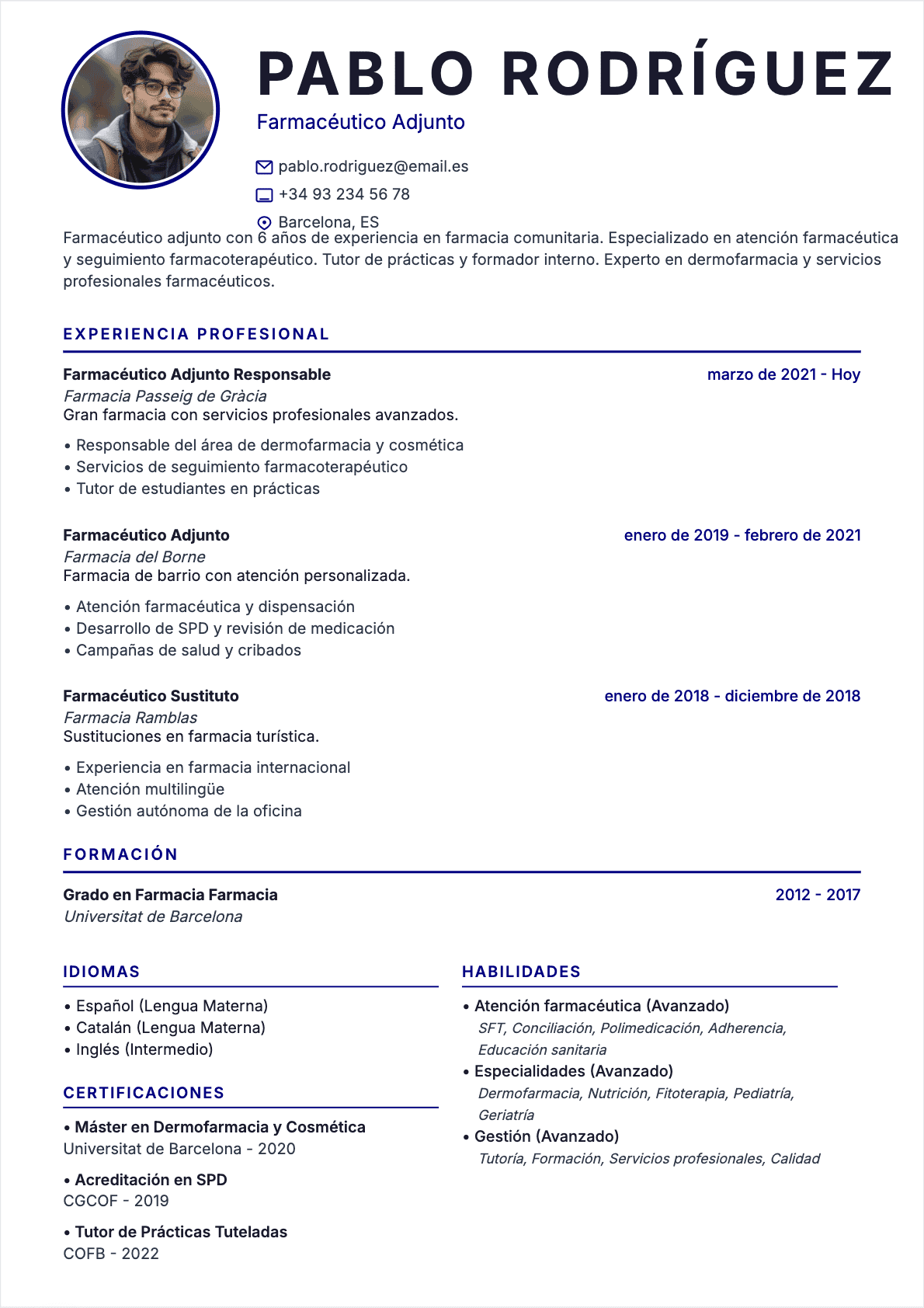

LinkedIn se ha convertido en la plataforma de busqueda de empleo mas poderosa del mundo hispanohablante. Con mas de 20 millones de usuarios en Espana y una presencia creciente en toda Latinoamerica, ignorar LinkedIn es como buscar trabajo con los ojos cerrados. Y sin embargo, la mayoria de los profesionales no aprovecha ni la mitad de su potencial.
Llevo ocho anos en seleccion de personal, primero en consultoras de Madrid y Barcelona, y despues asesorando a empresas en Mexico, Colombia y Argentina. Puedo decirte algo con total seguridad: el 87 % de los reclutadores que conozco utilizan LinkedIn como herramienta principal para buscar candidatos. No como complemento, sino como canal numero uno. Antes incluso de Infojobs o portales locales.
Pero aqui esta la paradoja: la mayoria de los candidatos suben su CV a LinkedIn como quien cuelga un cartel en una pared y se olvida. Sin optimizar el perfil, sin estrategia de visibilidad, sin entender como funciona el algoritmo. El resultado es un perfil que nadie encuentra y un CV que nadie descarga. 🎯
Esta guia va a cambiar eso. Vamos a recorrer juntos todo el proceso: desde como subir tu CV a LinkedIn paso a paso, hasta como optimizar cada seccion de tu perfil para que los reclutadores te encuentren a ti, en lugar de ser tu quien tenga que buscarlos. Tanto si estas en Espana como en cualquier pais de habla hispana, estas estrategias funcionan.
Por que LinkedIn es imprescindible para tu busqueda de empleo en 2026
Antes de entrar en los pasos tecnicos, necesitas entender por que LinkedIn ha dejado de ser "una red social mas" para convertirse en el eje central de la busqueda de empleo moderna.
LinkedIn en cifras: el mercado hispanohablante
Los numeros hablan por si solos:
- **Espana: **mas de 20 millones de usuarios registrados, con un crecimiento del 12 % interanual
- **Mexico: **22 millones de usuarios, el mercado hispanohablante mas grande de la plataforma
- **Colombia: **mas de 13 millones de perfiles activos
- **Argentina: **12 millones de usuarios, con fuerte presencia en tecnologia y servicios
- **Reclutadores: **el 94 % de los profesionales de seleccion en Espana consultan LinkedIn durante el proceso de contratacion
En Infojobs, el candidato busca ofertas. En LinkedIn, las ofertas pueden buscarte a ti. Esa diferencia lo cambia todo. Cada dia, miles de reclutadores en LinkedIn Espana utilizan filtros de busqueda para encontrar perfiles que encajen con sus vacantes. Si tu perfil no esta optimizado, simplemente no apareces en esos resultados.
La diferencia entre buscar empleo y ser encontrado
Hay dos formas de usar LinkedIn para buscar trabajo:
- **Modo activo: **tu aplicas a ofertas publicadas, igual que en cualquier portal de empleo
- **Modo pasivo: **los reclutadores te encuentran a traves de busquedas por palabras clave, sector, ubicacion y competencias
La magia de LinkedIn esta en el modo pasivo. Cuando tu perfil esta bien construido, trabajas las 24 horas del dia sin mover un dedo. Mientras duermes, un headhunter en Barcelona puede estar buscando "Data Analyst Python Madrid" y aterrizar en tu perfil. Pero para que eso ocurra, necesitas dos cosas: un perfil optimizado y un CV bien subido. 💡
Como subir tu CV a LinkedIn paso a paso
Vamos al grano. LinkedIn ofrece varias formas de subir y compartir tu curriculum vitae. Cada una tiene su proposito y su momento adecuado. Te explico todas.
Metodo 1: Subir el CV a la seccion "Destacados"
Este es el metodo mas visible y el que recomiendo como primera opcion:
- **Abre tu perfil de LinkedIn **y haz clic en el icono del lapiz (editar perfil)
- **Desplazate hasta la seccion "Destacados" **(si no la tienes, haz clic en "Anadir seccion de perfil" > "Recomendados" > "Destacados")
- **Haz clic en el icono "+" **y selecciona "Anadir elemento multimedia"
- **Selecciona tu CV en formato PDF **desde tu ordenador
- **Anade un titulo descriptivo: **"CV - [Tu nombre] - [Tu profesion] 2026"
- **Opcionalmente, escribe una breve descripcion **con palabras clave de tu sector
**Ventaja: **cualquier persona que visite tu perfil puede ver y descargar tu CV directamente. Es como tener tu curriculum en un escaparate permanente. Los reclutadores lo agradecen porque agiliza su trabajo.
Metodo 2: Adjuntar el CV al aplicar a ofertas
Cuando aplicas a una oferta de empleo directamente en LinkedIn:
- **Haz clic en "Solicitar empleo" **en la oferta que te interese
- **LinkedIn te mostrara los datos de tu perfil. **En la seccion de curriculum, haz clic en "Subir curriculum"
- **Selecciona tu archivo PDF **actualizado y personalizado para esa oferta
- **Revisa que los datos autocompletados sean correctos **antes de enviar
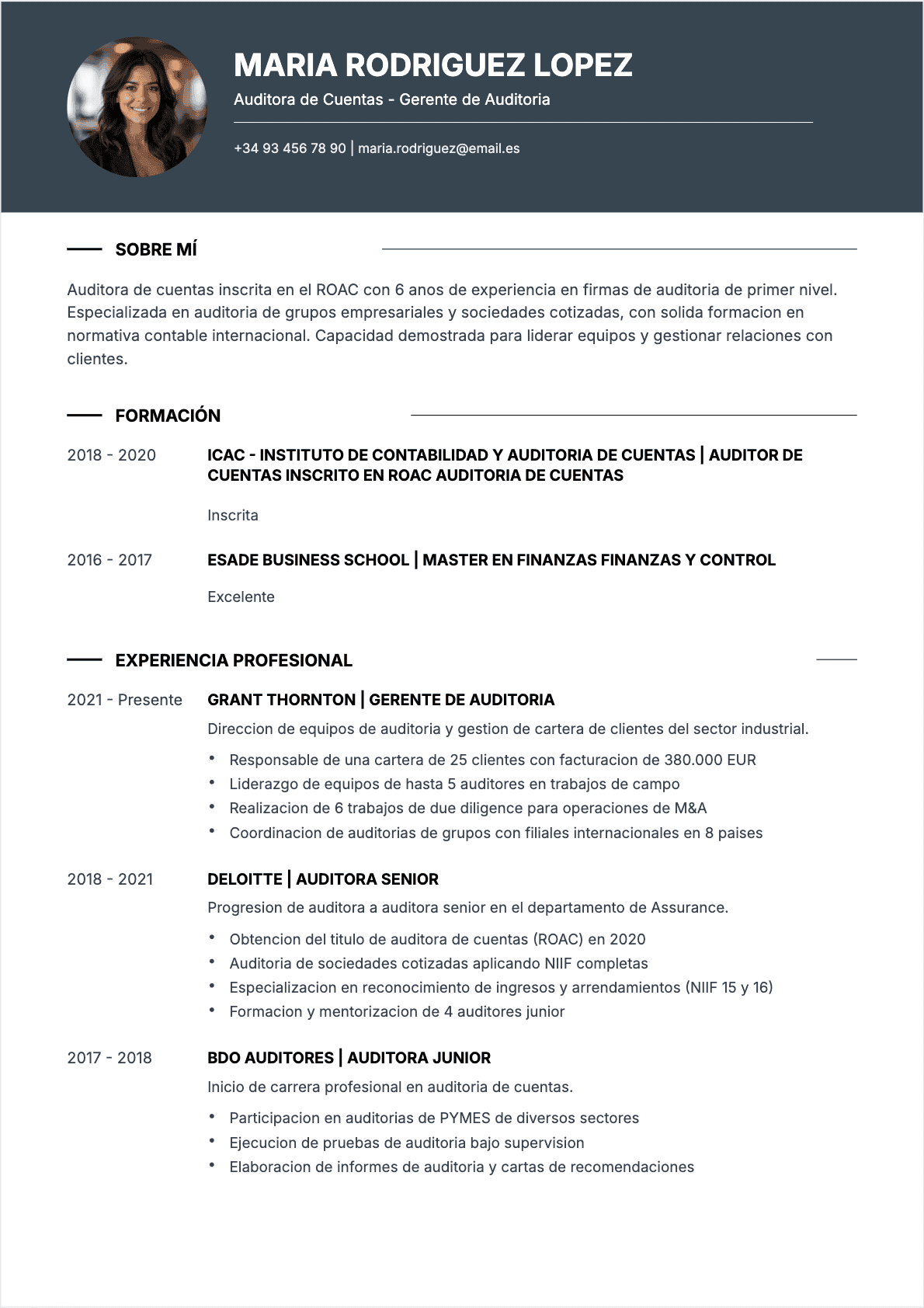
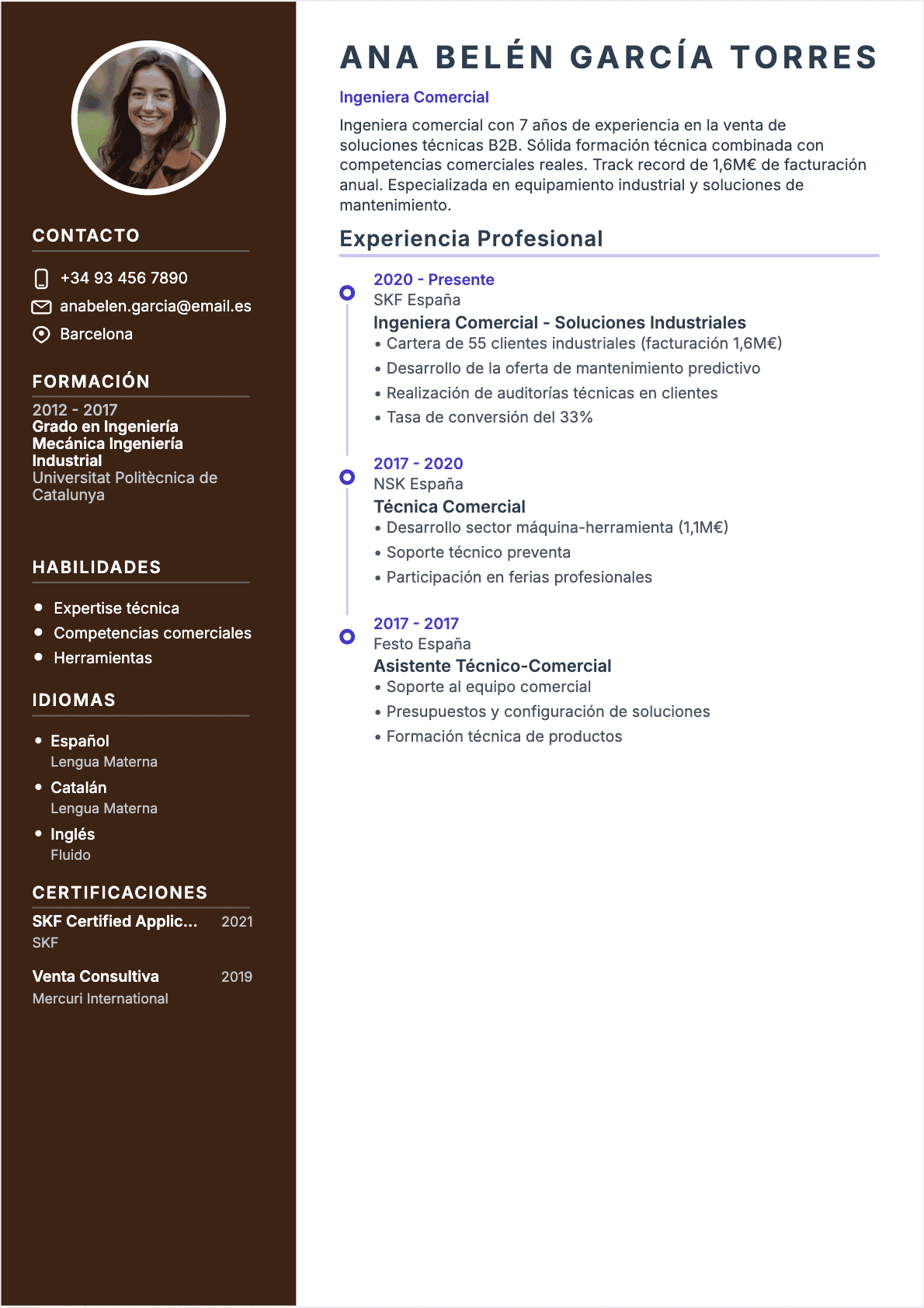
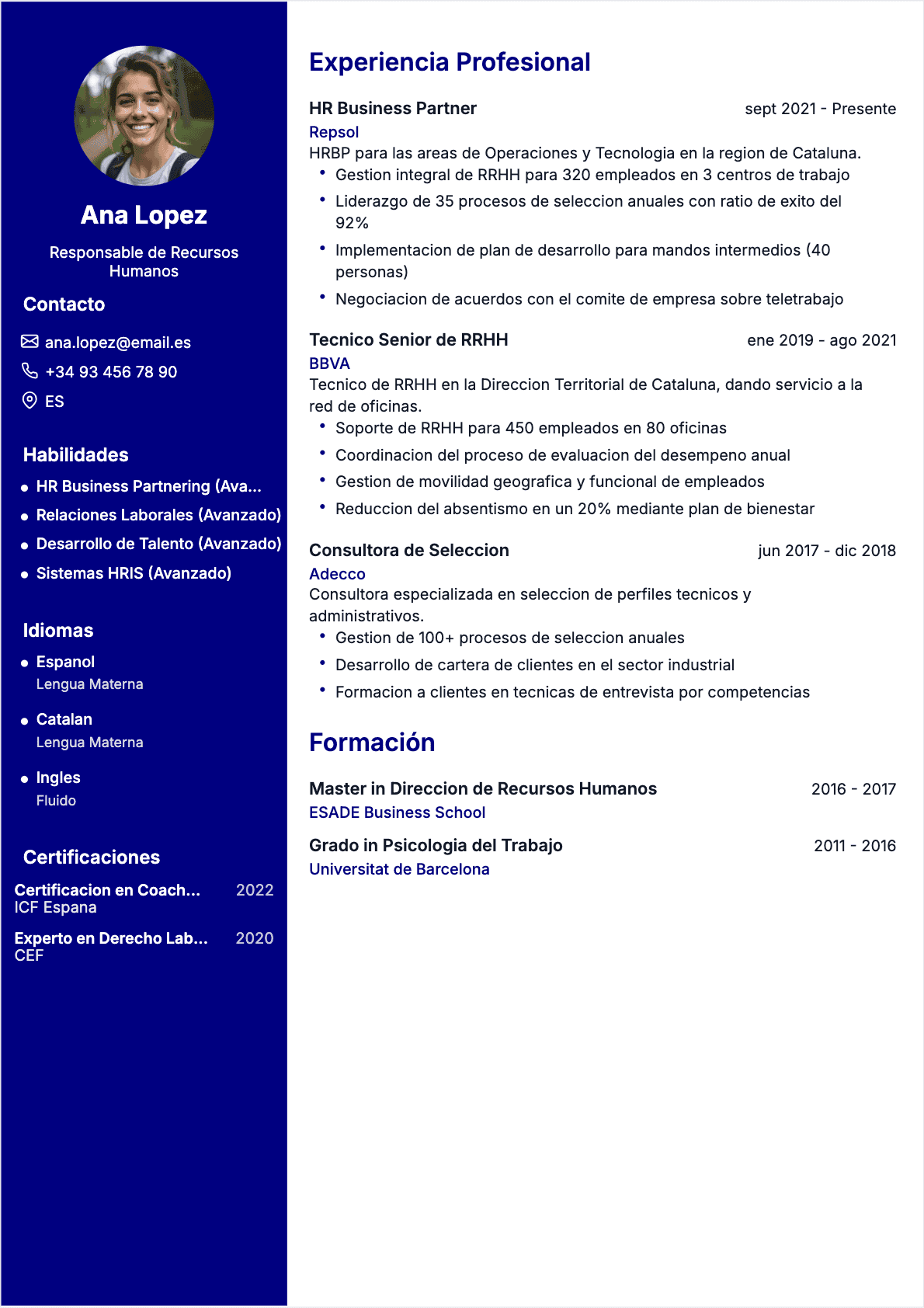
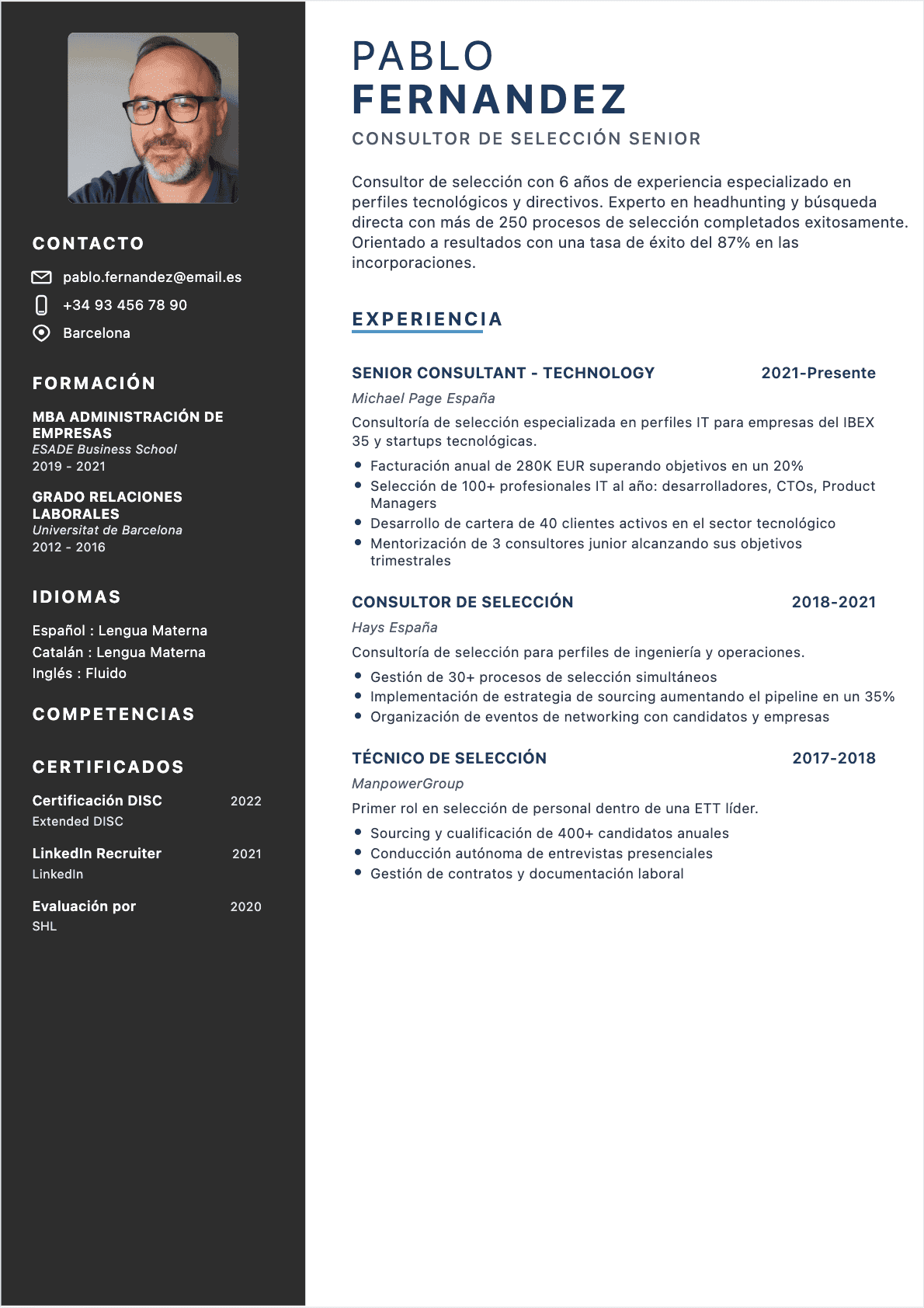
**Consejo clave: **no uses el mismo CV para todas las candidaturas en LinkedIn. Adapta el documento a cada oferta. Si necesitas ayuda con esto, consulta nuestra guia sobre como crear un CV enfocado para cada candidatura.
Metodo 3: Crear tu CV desde LinkedIn
LinkedIn tambien permite generar un curriculum basado en los datos de tu perfil:
- **Ve a Configuracion > Privacidad de datos > **"Obtener una copia de tus datos"
- **Selecciona tu perfil **y LinkedIn generara un documento con tu informacion
- **Alternativa: **Usa la funcion "CV Builder" si esta disponible en tu region (Espana la tiene desde 2025)
Este metodo es un punto de partida, no un producto final. El CV que genera LinkedIn suele ser basico y sin diseno. Usalo como borrador y luego dale forma con un creador de CV profesional. 📄
Formato y tamano del archivo
LinkedIn acepta archivos en PDF, DOC y DOCX, con un tamano maximo de 5 MB. Mi recomendacion es siempre PDF:
- **Conserva el formato: **el diseno se ve igual en cualquier dispositivo
- **Es compatible con ATS: **los sistemas de seguimiento de candidaturas lo leen sin problema
- **Transmite profesionalismo: **un Word puede abrirse con errores de formato segun la version del programa
- **Nombre del archivo: **"CV-Nombre-Apellido-Puesto-2026.pdf". Nunca "CV_final_v3_corregido.docx"
Optimizar tu perfil de LinkedIn como un CV profesional

LinkedIn profile optimization areas - es
Aqui esta lo que muchos candidatos no entienden: tu perfil de LinkedIn ES tu CV digital. No un complemento, no un resumen, sino tu carta de presentacion principal en el mundo profesional online. De hecho, muchos reclutadores ya ni piden CV en papel: van directamente a LinkedIn.
La foto de perfil: tu primera impresion
Los perfiles con foto reciben 21 veces mas visitas y 36 veces mas mensajes que los que no la tienen. En Espana, la foto profesional sigue siendo la norma en LinkedIn.
Requisitos de una buena foto de perfil:
- Fondo neutro o difuminado (nunca una foto recortada de una boda o una fiesta)
- **Iluminacion natural **o de estudio, que ilumine bien tu rostro
- **Ropa adecuada a tu sector: **traje para banca y consultoria, smart casual para tecnologia y startups
- **Sonrisa natural: **transmite cercania y profesionalismo
- Formato cuadrado, minimo 400x400 pixeles
El titular: las 120 palabras mas importantes de tu vida profesional
El titular de LinkedIn (la linea que aparece debajo de tu nombre) es el elemento que mas peso tiene en las busquedas de los reclutadores. Y sin embargo, el 70 % de los usuarios deja el titulo por defecto: "Cargo actual en Empresa actual". 🤦
Un titular optimizado sigue esta formula:
[Tu profesion] | [Especialidad/sector] | [Valor diferencial o palabra clave]
Ejemplos efectivos:
- "Marketing Digital Manager | SEO & SEM | Estrategia de contenidos para e-commerce"
- "Ingeniera de Software | Python, AWS, Machine Learning | Desarrollo de productos escalables"
- "Responsable de RRHH | Gestion del talento y employer branding | Sector tecnologico"
- "Disenador UX/UI | Figma, Design Systems | Experiencias digitales centradas en el usuario"
Incluir palabras clave en el titular es fundamental. Cuando un reclutador busca "Data Analyst Python Madrid", el algoritmo de LinkedIn prioriza los perfiles que tienen esas palabras en el titular. Si tu titular dice "Analista" en vez de "Data Analyst" y no menciona "Python", pierdes visibilidad.
La seccion "Acerca de": tu perfil profesional extendido
Esta seccion equivale al perfil profesional de tu CV, pero en LinkedIn tienes 2.600 caracteres para desarrollarlo. Aprovechalos.
Estructura recomendada:
- **Parrafo 1 (gancho): **quien eres, que haces y cual es tu valor diferencial. En 2-3 frases.
- **Parrafo 2 (trayectoria): **tu recorrido profesional resumido, con 2-3 logros cuantificados.
- **Parrafo 3 (competencias clave): **lista de herramientas, metodologias y areas de expertise.
- **Parrafo 4 (objetivo): **que buscas, que tipo de proyectos o empresas te interesan.
- **Cierre con CTA: **"Contactame en [email] para explorar oportunidades de colaboracion."
**Truco de experta: **escribe esta seccion en primera persona. "Soy ingeniera de software con 5 anos..." es mas autentico y conecta mejor que "Profesional con 5 anos de experiencia en...". LinkedIn es una red social, no un expediente academico.
Experiencia, formacion y competencias
Estas tres secciones funcionan exactamente como en un CV bien redactado:
Experiencia profesional:
- Describe cada puesto con 3-5 logros cuantificados, no tareas
- Usa verbos de accion: liderado, implementado, optimizado, desarrollado
- Incluye palabras clave del sector en las descripciones
- Anade elementos multimedia: presentaciones, proyectos, articulos
Formacion academica:
- Titulos oficiales, certificaciones y cursos relevantes
- En Espana, incluye homologaciones si aplica
- Certificaciones recientes suman puntos: Google, AWS, HubSpot, Scrum
Competencias y validaciones:
- Selecciona tus 50 competencias principales (el maximo permitido)
- Ordena las 3 primeras estrategicamente: son las mas visibles
- Pide validaciones a colegas, jefes y clientes. Los perfiles con mas de 5 validaciones por competencia aparecen con mas frecuencia en busquedas
- Incluye las competencias que buscan los reclutadores en tu sector
Antes y despues: como transformar un perfil de LinkedIn mediocre en un iman de reclutadores

LinkedIn profile before and after - es
Nada ilustra mejor el poder de la optimizacion que un ejemplo real. Voy a mostrarte la transformacion de un perfil que pase de recibir 0 contactos de reclutadores a 12 en un solo mes. 📊
Caso real: Maria, project manager en Madrid
ANTES (perfil sin optimizar):
Foto: selfie recortada de una foto de vacaciones
Titular: "Project Manager en Empresa XYZ"
Acerca de: "Soy project manager con experiencia en gestion de proyectos. Busco nuevas oportunidades."
Experiencia: lista de tareas sin resultados
Competencias: 8 competencias sin validaciones
DESPUES (perfil optimizado):
Foto: profesional, fondo neutro, sonrisa natural, ropa business casual
Titular: "Project Manager | Agile & Waterfall | E-commerce & SaaS | PMP Certified"
Acerca de: "Project Manager con 7 anos liderando equipos de 8-15 personas en e-commerce y SaaS. He gestionado proyectos de hasta 1,2 M EUR, entregando el 94 % en plazo y presupuesto. Especializada en Scrum, Kanban y SAFe, con enfoque en transformacion digital..."
Experiencia: logros cuantificados con impacto de negocio
Competencias: 45 competencias con 180+ validaciones
**Resultado: **de 0 a 12 contactos de reclutadores en 30 dias, incluyendo 3 ofertas en LinkedIn Espana para puestos de project manager con salarios un 15 % superiores a su puesto actual.
Los 5 cambios que mas impactan
Basandome en los cientos de perfiles que he optimizado, estos son los cambios que generan resultados mas rapidos:
- **El titular con palabras clave: **multiplica por 3 las apariciones en busquedas de reclutadores
- **La foto profesional: **aumenta un 21x las visitas al perfil
- **El "Acerca de" con logros cuantificados: **triplica el tiempo que un reclutador pasa en tu perfil
- **Las competencias validadas: **mejoran tu posicion en el ranking de busqueda de LinkedIn
- **La actividad regular: **publicar o comentar 2-3 veces por semana aumenta tu visibilidad un 40 %
Palabras clave y el algoritmo de LinkedIn: como hacerte visible para los reclutadores
LinkedIn funciona con un algoritmo de busqueda similar al de Google. Cuando un reclutador escribe "desarrollador frontend React Barcelona", el algoritmo analiza millones de perfiles y devuelve los mas relevantes. Tu objetivo es estar entre los primeros 20 resultados. 🔍
Donde colocar las palabras clave
El algoritmo de LinkedIn pondera las palabras clave segun donde aparezcan. De mayor a menor peso:
- **Titular (headline): **el lugar con mayor impacto en las busquedas
- **Seccion "Acerca de": **segundo factor mas importante
- **Cargo actual y descripciones de experiencia: **tercer factor
- **Competencias listadas: **cuarto factor
- **Formacion y certificaciones: **quinto factor
**Estrategia practica: **identifica las 8-10 palabras clave mas frecuentes en las ofertas de tu sector. Busca ofertas en Infojobs, LinkedIn y portales locales, subraya los terminos que se repiten y asegurate de que cada uno aparece al menos en dos secciones de tu perfil.
Palabras clave en espanol vs. ingles
En el mercado espanol y latinoamericano, surge una duda constante: debo usar los terminos en espanol, en ingles, o en ambos?
Mi recomendacion:
- **Sector tecnologico: **usa ambos idiomas. "Desarrollador frontend / Frontend Developer". Los reclutadores tech buscan en ambos
- **Sector tradicional (banca, legal, RRHH): **prioriza el espanol. "Director financiero" antes que "CFO"
- **Multinacionales: **usa los terminos en ingles que aparecen en la oferta
- **Regla general: **incluye ambas versiones si el espacio lo permite. El algoritmo no penaliza la redundancia
Herramientas para encontrar las palabras clave correctas
- **LinkedIn Job Search: **busca ofertas similares a la que te interesa y anota los terminos recurrentes
- **Infojobs (Espana): **compara las mismas ofertas para ver que terminologia usan
- **LinkedIn Sales Navigator: **si tienes acceso, permite ver que palabras clave usan otros profesionales de tu sector
- **Google Trends: **compara la popularidad de terminos alternativos (p. ej., "community manager" vs. "social media manager")
La funcion "Open to Work" y otras herramientas de LinkedIn para la busqueda de empleo
LinkedIn ofrece un conjunto de herramientas disenadas especificamente para ayudarte en tu busqueda de empleo. Muchos candidatos no las conocen o no las usan correctamente. Vamos a cambiar eso.
Open to Work: si o no?
La funcion "Open to Work" anade un marco verde a tu foto de perfil y notifica a los reclutadores que estas buscando empleo. Pero tiene matices:
Modo publico (marco verde visible):
- **Ventaja: **maximiza tu visibilidad ante reclutadores y tu red de contactos
- **Desventaja: **tu empresa actual puede verlo. Si buscas empleo discretamente, no es la mejor opcion
- **Recomendado para: **desempleados, freelancers, recien graduados
Modo privado (solo visible para reclutadores):
- **Ventaja: **los reclutadores que usan LinkedIn Recruiter ven una senal de que estas abierto a ofertas
- **Desventaja: **no es 100 % privado. LinkedIn dice que tu empresa actual no lo vera, pero no hay garantia absoluta
- **Recomendado para: **profesionales empleados que buscan un cambio discreto
Para activarla: ve a tu perfil > "Disponible para" > "Encontrar un nuevo empleo" y configura tus preferencias de puesto, ubicacion, tipo de contrato y modalidad (presencial, remoto, hibrido). 🟢
Alertas de empleo personalizadas
Configura alertas para recibir notificaciones cuando se publiquen ofertas que encajen con tu perfil:
- **Busca el tipo de puesto que te interesa **en la seccion "Empleos"
- **Aplica filtros **de ubicacion, empresa, fecha de publicacion, modalidad, nivel de experiencia
- **Activa la campana "Alerta de empleo" **para esa busqueda
- **LinkedIn te enviara un email diario o semanal **con nuevas ofertas que coincidan
**Truco: **crea 3-4 alertas con variaciones de palabras clave. "Marketing Digital Manager Madrid" + "Responsable Marketing Online Espana" + "Digital Marketing Lead Spain" cubriran un espectro mas amplio de ofertas.
LinkedIn Easy Apply vs. candidatura completa
LinkedIn ofrece dos formas de aplicar a ofertas:
**Easy Apply **(solicitud simplificada): envias tu perfil y CV con un clic. Rapido, pero tambien lo usan cientos de candidatos mas. Tu CV debe ser impecable porque es tu unica carta de presentacion.
**Candidatura completa: **te redirige al sitio web de la empresa. Mas pasos, pero tambien menos competencia y posibilidad de personalizar tu candidatura con carta de presentacion.
Mi recomendacion: usa Easy Apply solo cuando tu perfil y CV estan muy bien optimizados. Para ofertas que realmente te interesan, invierte tiempo en la candidatura completa. Los reclutadores valoran el esfuerzo adicional.
Networking en LinkedIn: la estrategia que multiplica tus oportunidades
El networking en LinkedIn no es "agregar a gente que no conozco y esperar a que pase algo". Es una estrategia deliberada de construir relaciones profesionales que, a medio plazo, abren puertas que ningun portal de empleo puede abrir. 🤝
Como construir una red de contactos estrategica
Estas son las personas que deberias tener en tu red:
- **Reclutadores de tu sector: **busca "recruiter" o "talent acquisition" + tu sector en LinkedIn
- **Profesionales de tu area: **colegas de profesion que trabajan en empresas que te interesan
- **Lideres de opinion: **personas influyentes de tu sector cuyo contenido puedes comentar
- **Alumni: **excompaneros de universidad o formaciones anteriores
- **Antiguos colegas y jefes: **tu red profesional existente
El mensaje de conexion que funciona
Nunca envies una solicitud de conexion sin mensaje personalizado. Aqui tienes una plantilla que consigue un 60 % de aceptacion:
[object Object]
Es breve, especifico y muestra interes genuino. Funciona mucho mejor que "Me gustaria anadirte a mi red profesional" (el mensaje por defecto que todos ignoran).
Publicar contenido: la visibilidad silenciosa
No necesitas convertirte en un creador de contenido profesional. Pero publicar o comentar regularmente en LinkedIn tiene un efecto directo en tu busqueda de empleo:
- **Publicar 1-2 veces por semana **te mantiene visible en el feed de tu red, incluyendo reclutadores
- **Comentar posts de otros **(con aportaciones de valor, no solo "Gran post!") amplifica tu presencia
- **Compartir aprendizajes, reflexiones profesionales o proyectos **demuestra tu expertise
- **Los reclutadores revisan tu actividad: **un perfil con publicaciones recientes transmite dinamismo y actualizacion
Los 10 errores que arruinan tu presencia en LinkedIn
Despues de revisar miles de perfiles de candidatos en Espana y Latinoamerica, he identificado los errores mas comunes. Algunos son obvios, otros sorprendentemente sutiles. Aqui van los 10 que mas perjudican: ⚠️
- **No tener foto de perfil **o tener una foto no profesional. LinkedIn informa que los perfiles sin foto reciben un 90 % menos de visitas
- **Dejar el titular por defecto. **"Cargo en Empresa" no contiene palabras clave y no te diferencia de nadie
- **Un "Acerca de" vacio o generico. **"Profesional motivado en busca de nuevos retos" no dice nada
- **No incluir palabras clave del sector. **Si los reclutadores no te encuentran, es como no existir
- **Experiencias sin logros cuantificados. **Listar tareas dice que ocupabas un puesto, no que tuviste impacto
- **Perfil incompleto. **LinkedIn premia los perfiles con nivel "All-Star" (todas las secciones rellenas). Un perfil al 60 % aparece mucho menos en busquedas
- **CV desactualizado o sin subir. **Si un reclutador quiere descargar tu CV y no lo encuentra o esta desactualizado, pierdes la oportunidad
- **Red de contactos minima. **Con menos de 50 contactos, el algoritmo te prioriza menos. Apunta a 200+ contactos relevantes
- **Nunca publicar ni comentar. **Un perfil "muerto" (sin actividad en meses) genera desconfianza
- **Inconsistencia entre CV y LinkedIn. **Si las fechas, cargos o empresas no coinciden entre tu CV y tu perfil de LinkedIn, levantaras sospechas. Consulta nuestra guia sobre los errores mas comunes en un CV para evitar este problema
LinkedIn Premium cuesta entre 30 y 60 EUR al mes en Espana (los precios varian en Latinoamerica). La pregunta que todos se hacen es: merece la pena la inversion?
Lo que ofrece LinkedIn Premium Career
- **InMail: **mensajes directos a cualquier persona, aunque no sea tu contacto (5 por mes)
- **Informacion sobre candidatos: **ves como te comparas con otros candidatos que han aplicado a la misma oferta
- **Visitas a tu perfil: **acceso completo a quien ha visto tu perfil en los ultimos 90 dias
- **Cursos de LinkedIn Learning: **acceso a miles de cursos online
- **Insignia Premium: **un indicador visual de que inviertes en tu carrera
Mi recomendacion honesta
LinkedIn Premium merece la pena si:
- Estas en busqueda activa de empleo y necesitas contactar directamente a reclutadores
- Quieres saber quien visita tu perfil para hacer seguimiento
- Aplicas a ofertas muy competitivas y necesitas la informacion comparativa
**No merece la pena si: **tu perfil no esta optimizado. Pagar Premium con un perfil mediocre es como poner gasolina de primera en un coche con el motor averiado. Primero optimiza gratis y despues, si necesitas mas alcance, considera Premium.
Un truco que pocos conocen: LinkedIn ofrece un mes de prueba gratuito de Premium. Activalo cuando estes en plena busqueda activa, aprovecha al maximo los InMails y la informacion de candidatos, y cancela antes de que termine el periodo si no lo necesitas.
Integrar LinkedIn con tu estrategia global de busqueda de empleo
LinkedIn no funciona en el vacio. Para maximizar tus resultados, debe estar integrado con tu estrategia completa de busqueda de empleo. Aqui te explico como. 🗺️
LinkedIn + portales de empleo
En Espana, la combinacion ganadora es LinkedIn + Infojobs + portales especializados de tu sector. En Latinoamerica, anade Computrabajo, Bumeran o Indeed segun tu pais. Cada plataforma cumple una funcion:
- **LinkedIn: **red profesional, networking, candidaturas a multinacionales y empresas tech
- **Infojobs (Espana): **mayor volumen de ofertas locales, PyMEs y sector tradicional
- **Portales especializados: **ofertas de nicho en tu sector (Tecnoempleo para IT, Hosteltur para turismo, etc.)
Coherencia CV-LinkedIn-carta de presentacion
Este es un punto critico que muchos candidatos descuidan. Tus tres documentos (CV, perfil de LinkedIn y carta de presentacion cuando aplique) deben contar la misma historia con diferente nivel de detalle:
- **LinkedIn: **la version mas completa. Toda tu trayectoria, competencias, logros y multimedia
- **CV: **la version enfocada. Personalizada para cada oferta, con lo mas relevante en 1-2 paginas. Mira nuestra guia para redactar un CV profesional
- **Carta: **la version motivacional. El "por que" de tu candidatura, complementando el "que" del CV
**Regla de oro: **las fechas, los cargos y los nombres de empresas deben coincidir al 100 % entre tu CV y LinkedIn. Los reclutadores lo comprueban.
Tu CV como importe de LinkedIn y viceversa
Piensa en LinkedIn y tu CV como vasos comunicantes:
- Cuando actualices tu CV, actualiza tu perfil de LinkedIn
- Cuando anadas una competencia o experiencia a LinkedIn, reflejalo en tu CV
- Incluye el enlace a tu LinkedIn en tu CV (en la seccion de contacto)
- Sube la version mas reciente de tu CV a la seccion "Destacados" de LinkedIn
Para asegurarte de que tu CV esta a la altura, echa un vistazo a nuestros ejemplos de CV profesionales y encuentra inspiracion para tu sector.
Checklist: tu perfil de LinkedIn optimizado en 15 pasos

LinkedIn profile optimization checklist - es
Antes de considerar tu perfil listo, repasa esta checklist punto por punto. Cada elemento tiene un impacto directo en tu visibilidad ante los reclutadores. ✅
- **Foto de perfil profesional **(fondo neutro, buena iluminacion, ropa adecuada al sector)
- **Imagen de portada personalizada **(no la generica de LinkedIn; usa Canva para crear una con tu profesion y contacto)
- **Titular optimizado con palabras clave **de tu sector y especialidad
- **URL personalizada: **linkedin.com/in/nombre-apellido (no el codigo alfanumerico por defecto)
- **"Acerca de" completo **con logros cuantificados, competencias clave y CTA
- **Experiencia profesional detallada **con 3-5 logros por puesto, verbos de accion y resultados
- Formacion y certificaciones actualizadas
- **50 competencias seleccionadas **y ordenadas estrategicamente
- **Minimo 5 validaciones **en tus competencias principales
- CV actualizado subido a "Destacados"
- **"Open to Work" configurado **segun tu situacion (publico o privado)
- **3-4 alertas de empleo activas **con variaciones de palabras clave
- **200+ contactos relevantes **en tu red
- **Actividad regular: **publicar o comentar 2-3 veces por semana
- **Coherencia total **entre tu perfil de LinkedIn y tu CV
Preguntas frecuentes sobre CV y LinkedIn
Estas son las preguntas que me hacen con mas frecuencia los candidatos que asesoro en Espana y Latinoamerica sobre la relacion entre el CV y LinkedIn.