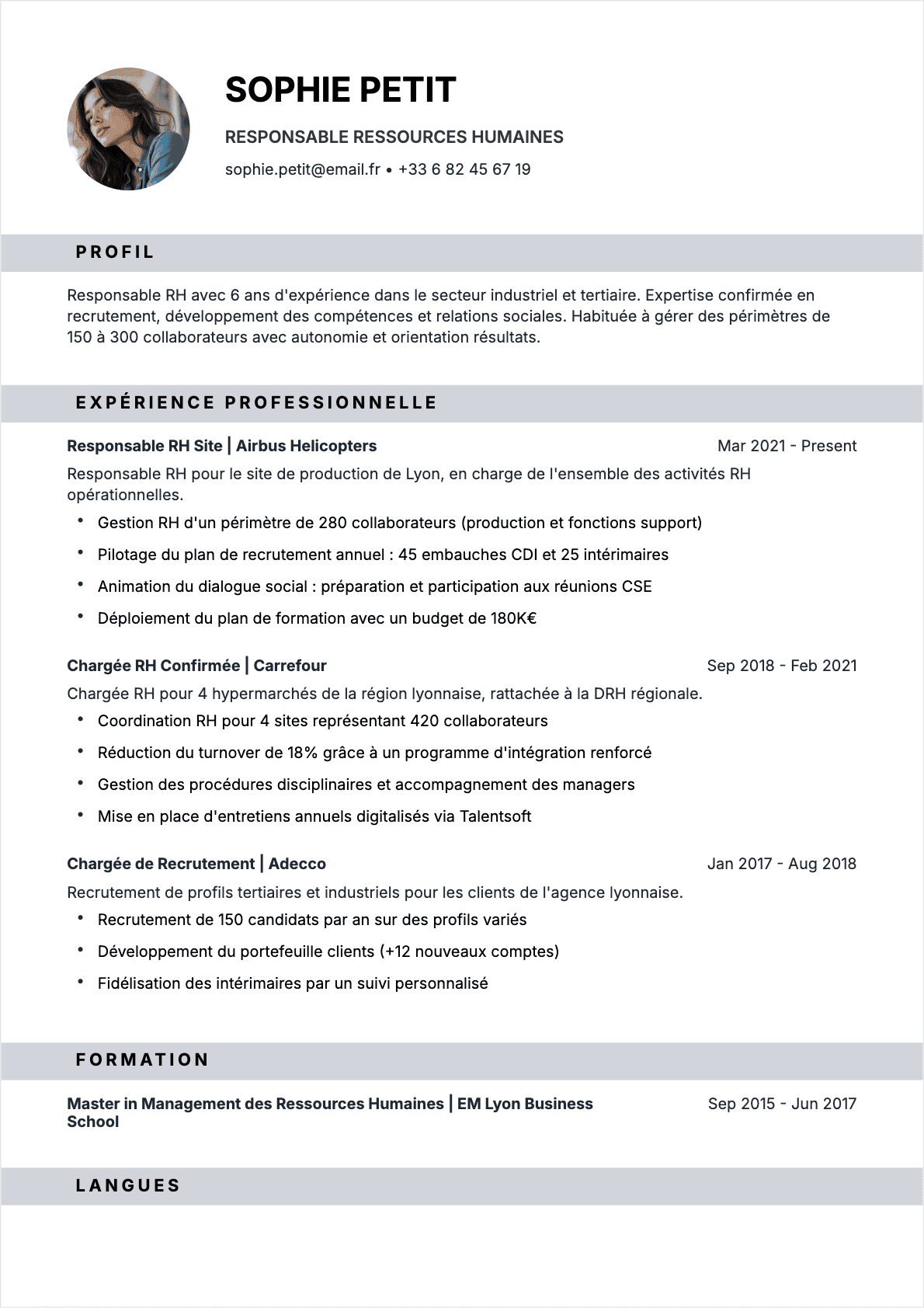

Vous cherchez un outil gratuit, accessible partout et simple d'utilisation pour créer votre CV ? Google Docs coche toutes ces cases. Que vous soyez étudiant en recherche de stage, salarié en reconversion ou cadre souhaitant rafraîchir son document, la suite bureautique de Google offre une solution pratique pour concevoir un CV Google Docs professionnel sans installer le moindre logiciel.
En France, plus de 80 % des candidatures passent désormais par voie numérique. Dans ce contexte, maîtriser un outil comme Google Docs pour rédiger son CV est un véritable atout. Vous travaillez en ligne, vous sauvegardez automatiquement dans le cloud, et vous pouvez partager ou exporter votre document en un clic 📄
Ce guide complet vous accompagne de A à Z : de l'accès aux modèles gratuits à la personnalisation avancée, en passant par l'optimisation ATS et les erreurs à éviter. En 15 minutes de lecture, vous aurez toutes les clés pour créer un CV Google Docs qui décroche des entretiens.
Pourquoi créer son CV avec Google Docs ?
Google Docs est devenu l'un des outils de traitement de texte les plus utilisés au monde, et ce n'est pas un hasard. Pour la création de CV, il présente des avantages que peu d'alternatives gratuites peuvent égaler.
Un outil gratuit et accessible partout
Le premier argument, et non des moindres : Google Docs est 100 % gratuit. Pas de version freemium avec des fonctionnalités bloquées, pas d'abonnement mensuel. Il suffit d'un compte Google — que la majorité des Français possèdent déjà — pour y accéder depuis n'importe quel ordinateur, tablette ou smartphone 💻
Contrairement à Microsoft Word qui nécessite une licence (Office 365 à partir de 69 €/an), Google Docs fonctionne entièrement dans le navigateur. Vous pouvez commencer votre CV sur votre ordinateur au bureau, le modifier sur votre téléphone dans le métro, puis le finaliser sur votre tablette à la maison. Tout est synchronisé automatiquement via Google Drive.
La sauvegarde automatique, un filet de sécurité
Combien de fois avez-vous perdu un document parce que vous aviez oublié d'enregistrer ? Avec Google Docs, ce cauchemar n'existe plus. Chaque modification est sauvegardée en temps réel. Et grâce à l'historique des versions, vous pouvez revenir à n'importe quelle version antérieure de votre CV en quelques clics.
Le travail collaboratif facilité
Besoin qu'un ami, un mentor ou un conseiller Pôle emploi relise votre CV ? Il suffit de partager le lien. Votre relecteur peut ajouter des commentaires, suggérer des modifications et même corriger directement le texte — le tout sans échange de pièces jointes par email. C'est un gain de temps considérable quand on sait que faire relire son CV par un tiers est l'un des meilleurs moyens d'éviter les erreurs.
Avantages et limites de Google Docs pour un CV
Soyons honnêtes : Google Docs est un excellent outil, mais il n'est pas parfait pour tous les cas de figure. Voici un tableau objectif pour vous aider à décider.
| Avantages | Limites |
|---|---|
| Gratuit et sans installation | Modèles de base moins variés que les outils dédiés |
| Sauvegarde automatique dans le cloud | Personnalisation graphique limitée |
| Accessible sur tous les appareils | Pas de détection ATS intégrée |
| Collaboration en temps réel | Export PDF parfois décalé |
| Historique des versions | Nécessite une connexion internet |
| Compatible avec les formats Word | Mise en page avancée plus complexe que sur un outil dédié |
En résumé, Google Docs est idéal si vous cherchez une solution rapide, gratuite et fonctionnelle. Pour un design très poussé ou des fonctionnalités ATS intégrées, un générateur de CV en ligne peut être un complément utile 🎯
Comment accéder aux modèles de CV Google Docs
Google Docs propose une galerie de modèles intégrée, mais encore faut-il savoir où la trouver. Voici les différentes méthodes pour accéder aux templates de CV.
Depuis la page d'accueil Google Docs
La méthode la plus directe :
- Ouvrez docs.google.com dans votre navigateur
- En haut de la page, cliquez sur "Galerie de modèles"
- Faites défiler jusqu'à la section "CV" (ou "Resumes" si votre compte est en anglais)
- Cliquez sur le modèle qui vous plaît pour l'ouvrir automatiquement
Google propose actuellement 5 modèles de CV gratuits : Coral, Spearmint, Swiss, Modern Writer et Serif. Chacun correspond à un style différent, du plus classique au plus contemporain.
Depuis Google Drive
Vous pouvez également y accéder via Google Drive :
- Ouvrez drive.google.com
- Cliquez sur "+ Nouveau" en haut à gauche
- Sélectionnez "Google Docs" puis "À partir d'un modèle"
- Parcourez la galerie et choisissez votre modèle de CV
Modèles tiers compatibles Google Docs
Si les modèles natifs ne vous conviennent pas, de nombreux sites proposent des templates Google Docs gratuits ou premium. Des plateformes comme Canva, Zety ou Hloom proposent des modèles téléchargeables au format .docx que vous pouvez ouvrir et modifier directement dans Google Docs.
Attention : vérifiez toujours que le modèle tiers est bien compatible avec les formats de CV standards et qu'il ne contient pas d'éléments graphiques complexes qui pourraient poser problème à l'export PDF.
Créer son CV Google Docs étape par étape

Processus etape par etape pour creer un CV dans Google Docs
Passons à la pratique. Voici la méthode complète pour créer votre CV dans Google Docs, que vous partiez d'un modèle ou d'une page blanche.
Étape 1 : Choisir votre point de départ
Deux options s'offrent à vous : utiliser un modèle de la galerie (recommandé pour les débutants) ou partir d'un document vierge (pour les utilisateurs avancés qui veulent un contrôle total). Si vous débutez, commencez par un modèle — vous gagnerez un temps précieux sur la mise en page.
Étape 2 : Remplir l'en-tête
Remplacez les informations du modèle par les vôtres :
- Prénom et nom en gros caractères
- Titre du poste visé (ex. : "Développeur full-stack" et non "À la recherche d'un emploi")
- Téléphone et email professionnel
- Ville et code postal
- Profil LinkedIn (optionnel mais recommandé)
Étape 3 : Rédiger l'accroche professionnelle
Ajoutez 3 à 5 lignes sous l'en-tête pour résumer votre profil. Cette accroche doit répondre à trois questions : qui êtes-vous, qu'avez-vous accompli, que cherchez-vous. Intégrez naturellement le mot-clé du poste visé pour optimiser votre CV pour les recruteurs et les logiciels de tri ✍️
Étape 4 : Détailler vos expériences professionnelles
Pour chaque expérience, utilisez la structure suivante : intitulé du poste en gras, nom de l'entreprise, dates (mois/année), puis 3 à 5 réalisations en bullet points avec des résultats chiffrés. Commencez chaque point par un verbe d'action (piloté, développé, optimisé, négocié).
Étape 5 : Ajouter formation, compétences et langues
Complétez votre CV avec vos diplômes (du plus récent au plus ancien), vos compétences techniques et comportementales, et vos niveaux de langue selon le cadre européen (A1 à C2). Si vous êtes jeune diplômé, placez la formation avant les expériences.
Étape 6 : Relire et exporter
Relisez attentivement votre CV, faites-le relire par un tiers, puis exportez-le en PDF via Fichier > Télécharger > Document PDF. Nommez votre fichier de manière professionnelle : "CV-Prénom-Nom-Poste.pdf" 📎
Les meilleurs modèles Google Docs pour un CV professionnel
Tous les modèles Google Docs ne se valent pas. Voici une analyse des templates natifs et des recommandations selon votre profil.
Les 5 modèles natifs décryptés
1. Coral — Le plus classique. Mise en page sobre avec une barre de couleur corail en haut. Idéal pour les secteurs traditionnels (banque, juridique, comptabilité). Parfait si vous voulez jouer la sécurité.
2. Spearmint — Le plus épuré. Design minimaliste avec beaucoup d'espace blanc. Convient aux profils créatifs qui veulent un CV aéré sans en faire trop.
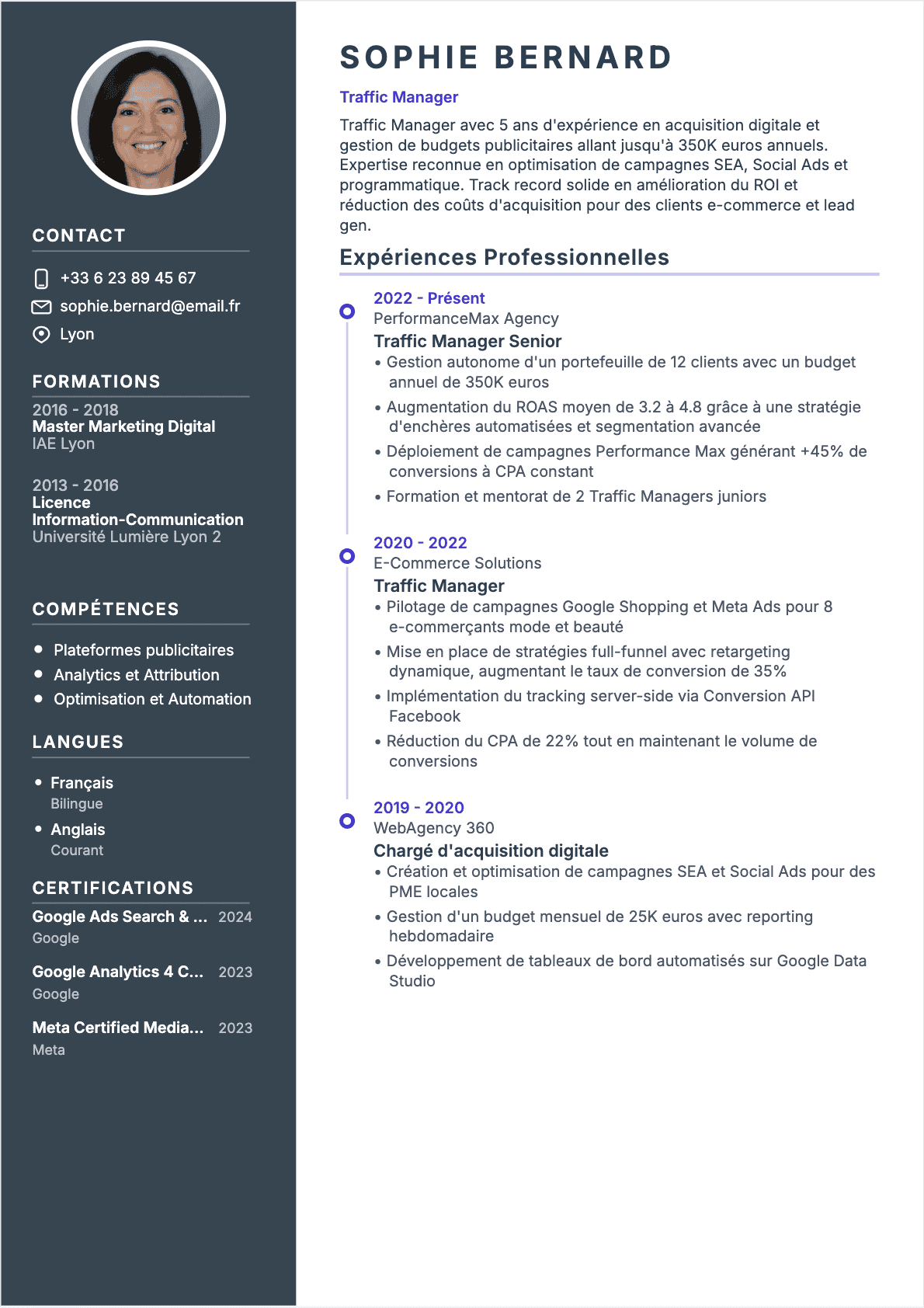
3. Swiss — Le plus moderne. Structuré avec un bloc latéral pour les compétences et les coordonnées. Bon choix pour les profils tech et marketing.
4. Modern Writer — Le plus littéraire. Typographie serif élégante, parfait pour les métiers de la rédaction, de l'édition ou de la communication.
5. Serif — Le plus académique. Sobre et traditionnel, avec une typographie à empattements. Adapté aux candidatures dans l'enseignement ou la recherche.
Quel modèle choisir selon votre secteur
| Secteur | Modèle recommandé | Pourquoi |
|---|---|---|
| Finance, juridique | Coral ou Serif | Sobriété et professionnalisme |
| Tech, startup | Swiss | Moderne et structuré |
| Communication, marketing | Spearmint | Créatif mais lisible |
| Enseignement, recherche | Serif ou Modern Writer | Académique et élégant |
| Reconversion | Swiss | Met en avant les compétences |
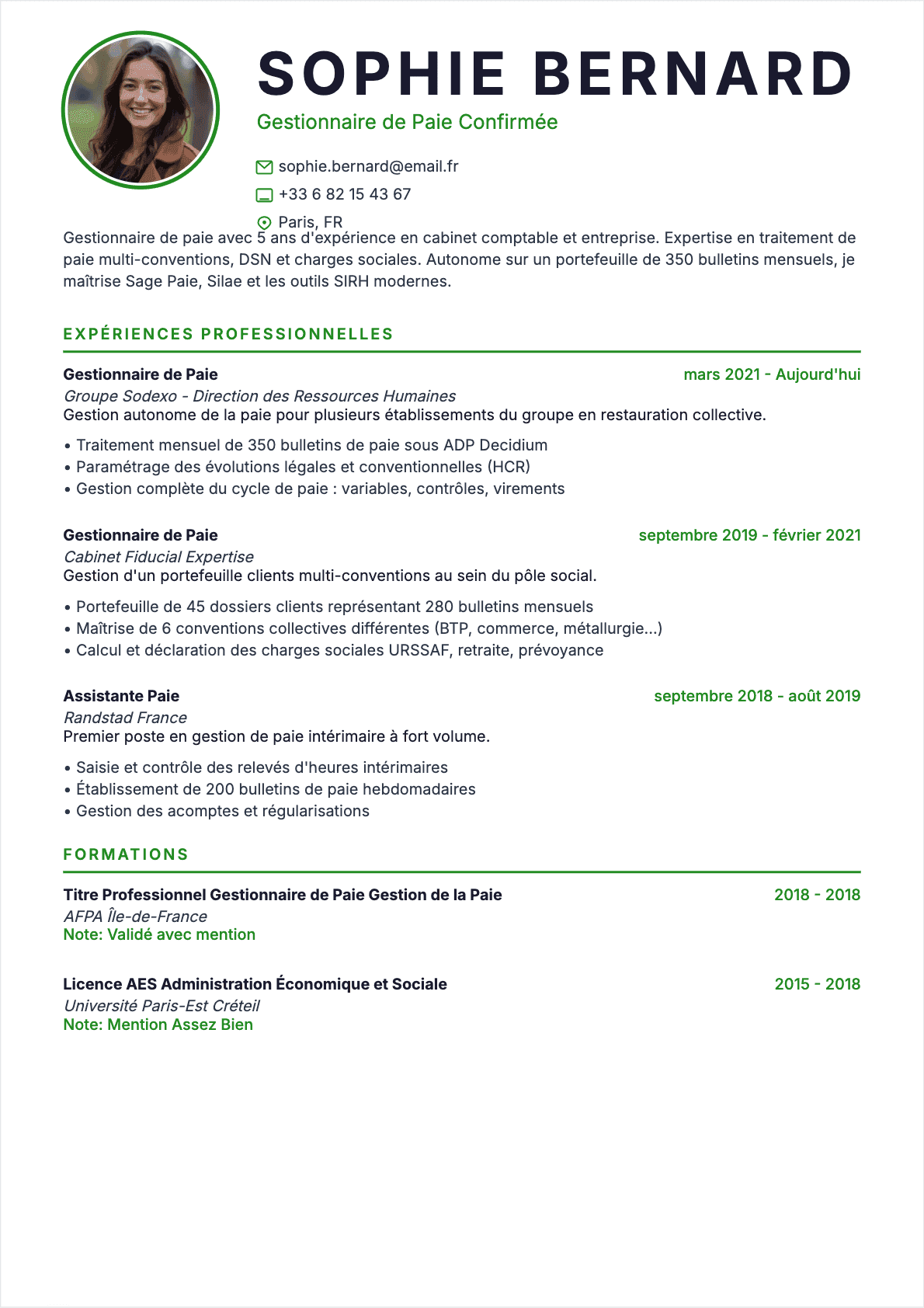
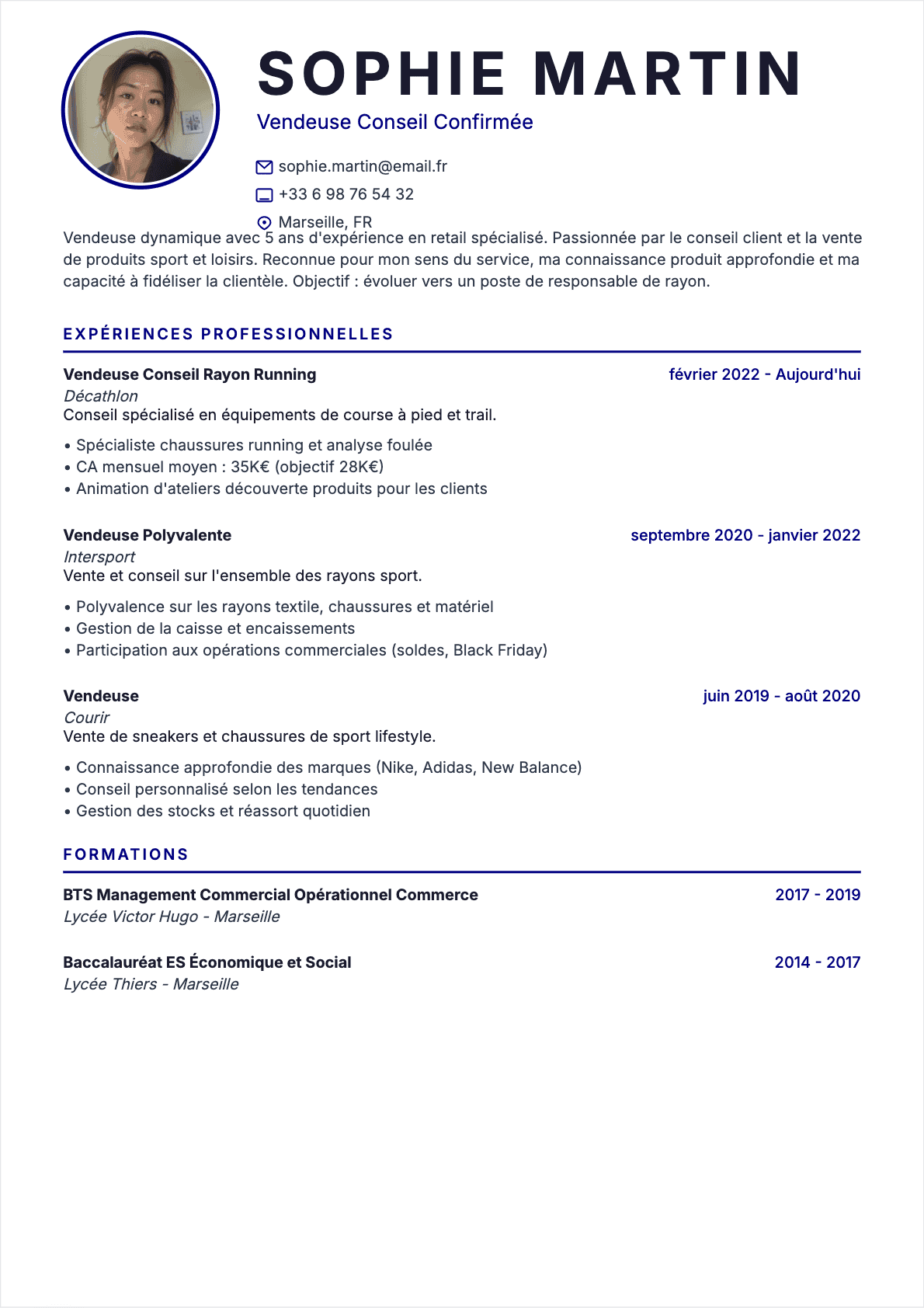
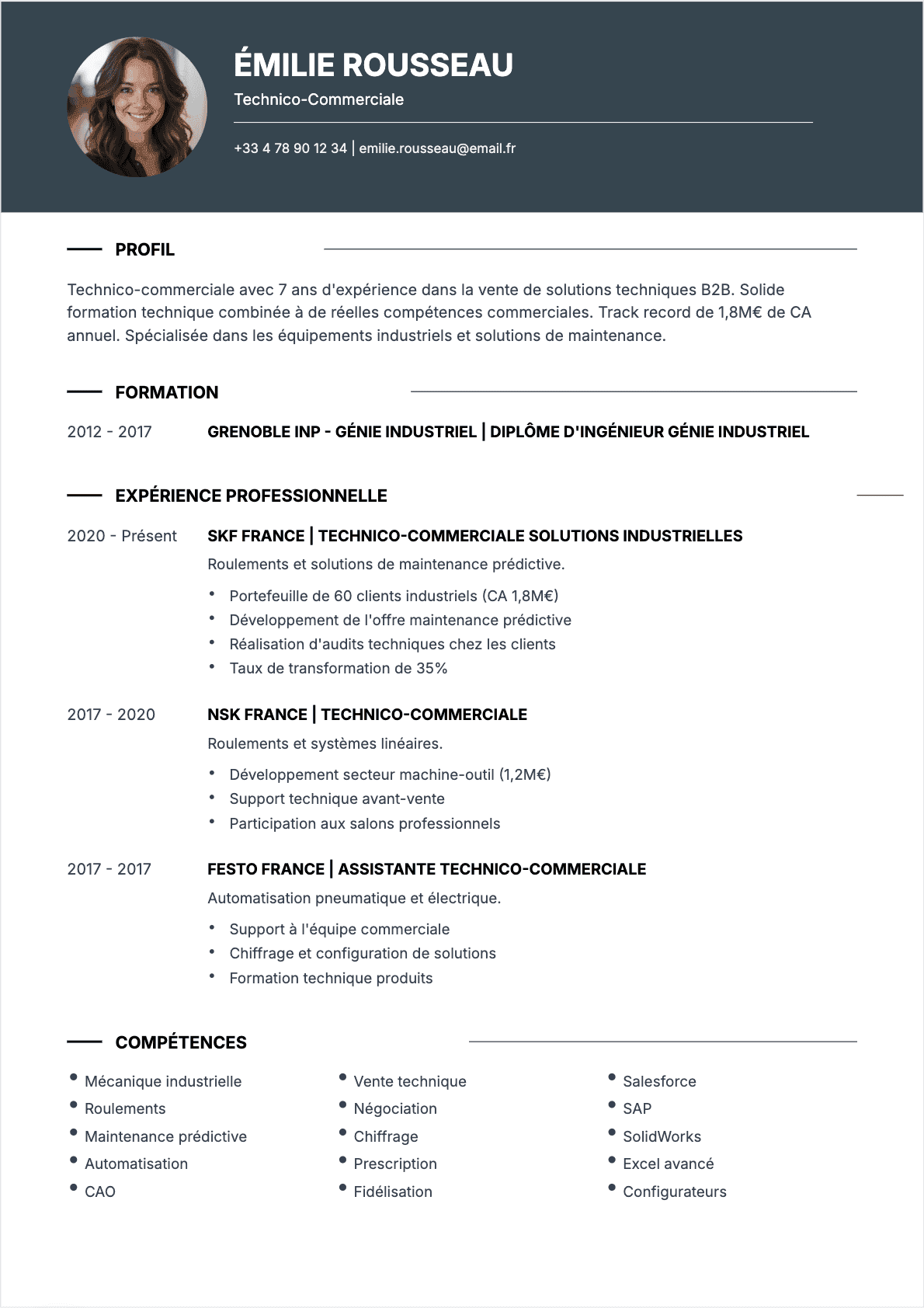
Pour explorer des designs plus variés, découvrez nos exemples de CV professionnels conçus par des experts en recrutement.
Personnaliser son CV Google Docs : couleurs, polices et mise en page
Un modèle n'est qu'un point de départ. La personnalisation est ce qui transforme un template générique en un CV unique et professionnel. Voici comment tirer le meilleur parti des outils de mise en forme de Google Docs.
Modifier les couleurs
Pour changer la couleur d'un titre ou d'un élément, sélectionnez le texte puis utilisez l'outil "Couleur du texte" (icône A avec une barre colorée) dans la barre d'outils. Choisissez une couleur professionnelle qui reflète votre secteur :
- Bleu marine (#1A365D) — Polyvalent, inspire confiance
- Gris anthracite (#2D3748) — Sobre et élégant
- Indigo (#6370F6) — Moderne sans être excessif
- Vert forêt (#276749) — Original et raffiné
Règle d'or : n'utilisez qu'une seule couleur d'accent en plus du noir. Deux maximum. Un CV arc-en-ciel fait amateur.
Choisir les bonnes polices
Google Docs propose des dizaines de polices gratuites. Pour un CV professionnel, privilégiez des polices lisibles et modernes. Consultez notre guide complet sur le choix de la police pour un CV pour faire le bon choix.
Les meilleures combinaisons :
- Poppins pour les titres + Open Sans pour le corps
- Montserrat pour les titres + Lato pour le corps
- Roboto pour l'ensemble (simple et efficace)
Taille recommandée : 10 à 11 pt pour le corps de texte, 14 à 16 pt pour les titres de section, 20 à 24 pt pour votre nom 🔤
Ajuster les marges et l'espacement
Pour modifier les marges, allez dans Fichier > Configuration de la page. Des marges de 1,5 à 2 cm sont idéales. Pour l'espacement entre les lignes, sélectionnez votre texte puis allez dans Format > Interligne et espacement. Un interligne de 1,15 offre un bon équilibre entre lisibilité et densité d'information.
Utiliser les retraits et les tabulations
Pour aligner proprement les dates à droite et le contenu à gauche (un classique des CV), utilisez les tabulations. Allez dans Format > Tabulations et définissez un taquet de tabulation à droite. Cela vous permettra d'aligner vos dates d'emploi proprement sans utiliser d'espaces multiples.
Rendre son CV Google Docs compatible ATS
Plus de 75 % des grandes entreprises et une part croissante des PME en France utilisent des logiciels ATS (Applicant Tracking System) pour trier les candidatures. Un CV Google Docs mal formaté peut être éliminé par ces filtres avant même qu'un humain ne le voie. Voici comment éviter ce piège.
Comprendre ce que lit un ATS
Un ATS analyse le texte brut de votre CV. Il extrait les informations (coordonnées, compétences, expériences) et les compare aux mots-clés de l'offre d'emploi. Le problème : certains éléments de mise en forme de Google Docs ne sont pas lisibles par les ATS 🤖
Les éléments à éviter
- Les tableaux : utilisez-les avec parcimonie. Certains ATS ne lisent pas correctement le contenu des cellules, surtout dans les tableaux complexes.
- Les zones de texte : dans Google Docs, les zones de dessin (Insertion > Dessin) créent des objets flottants invisibles pour les ATS.
- Les en-têtes et pieds de page : ne placez jamais vos coordonnées dans l'en-tête du document. Beaucoup d'ATS ignorent cette zone.
- Les images contenant du texte : un logo avec votre nom ou des graphiques de compétences seront invisibles pour le logiciel.
- Les colonnes multiples : elles perturbent l'ordre de lecture des ATS. Privilégiez une mise en page à une seule colonne.
Les bonnes pratiques ATS pour Google Docs
- Utilisez les styles natifs (Titre 1, Titre 2, Normal) pour structurer votre document. Les ATS les reconnaissent parfaitement.
- Reprenez les mots-clés exacts de l'offre d'emploi dans votre CV. Si l'annonce mentionne "gestion de projet Agile", écrivez "gestion de projet Agile" et non "management de projets".
- Utilisez des intitulés de section standards : "Expériences professionnelles", "Formation", "Compétences". Évitez les titres créatifs comme "Mon parcours" ou "Ce que je sais faire".
- Exportez en PDF via Fichier > Télécharger > Document PDF. Le PDF de Google Docs conserve le texte sélectionnable, ce qui le rend lisible par les ATS.
- Testez votre CV en copiant-collant le texte du PDF dans un éditeur de texte brut. Si tout le contenu est lisible et dans le bon ordre, votre CV passera les filtres ATS.
Erreurs fréquentes avec les CV Google Docs

Erreurs frequentes et corrections pour un CV Google Docs
Après avoir accompagné des centaines de candidats, voici les erreurs les plus courantes que je constate avec les CV créés dans Google Docs — et comment les corriger.
Erreur n°1 : Garder le modèle sans le personnaliser
C'est l'erreur la plus fréquente. Vous ouvrez un modèle, remplacez le texte par le vôtre, et vous envoyez. Le problème : des milliers d'autres candidats utilisent le même template avec les mêmes couleurs et la même mise en page. Votre CV se noie dans la masse. Prenez au minimum 10 minutes pour modifier les couleurs, les polices et l'agencement des sections ✏️
Erreur n°2 : Utiliser des tableaux complexes
Google Docs permet de créer des tableaux, et beaucoup de candidats les utilisent pour structurer leur CV en colonnes. Le résultat est souvent esthétique à l'écran, mais catastrophique pour les ATS et parfois même décalé à l'export PDF. Préférez une structure linéaire.
Erreur n°3 : Oublier de vérifier l'export PDF
Ce que vous voyez dans Google Docs n'est pas toujours ce que vous obtenez en PDF. Les polices peuvent être substituées, les espacements modifiés, les éléments légèrement décalés. Exportez toujours en PDF et vérifiez le résultat final avant d'envoyer votre candidature.
Erreur n°4 : Insérer des graphiques de compétences
Les barres de progression, les étoiles de notation ou les graphiques circulaires pour illustrer vos compétences sont très populaires sur les modèles trouvés en ligne. Mais ils posent deux problèmes : les ATS ne les lisent pas, et les recruteurs ne savent pas ce que signifie "Python : 4/5". Listez vos compétences en texte brut avec un niveau descriptif (maîtrise, avancé, intermédiaire).
Erreur n°5 : Ne pas nommer son fichier correctement
Exporter votre CV sous le nom "Copie de Coral - CV" ou "Document sans titre" est un signal d'amateurisme. Renommez votre fichier "CV-Prénom-Nom-Poste.pdf" avant chaque envoi. Cela montre votre attention au détail et facilite le travail du recruteur.
Google Docs vs générateur de CV en ligne : quel choix ?

Comparaison Google Docs vs Word vs generateurs de CV en ligne
La question revient souvent : faut-il créer son CV avec Google Docs ou utiliser un générateur de CV en ligne ? La réponse dépend de vos besoins, de votre budget et de vos compétences en mise en page.
| Critère | Google Docs | Générateur de CV en ligne |
|---|---|---|
| Prix | Gratuit | Gratuit à 20 €/mois |
| Facilité d'utilisation | Moyenne (mise en page manuelle) | Élevée (glisser-déposer) |
| Design | Basique à correct | Professionnel et varié |
| Optimisation ATS | Manuelle | Souvent intégrée |
| Nombre de modèles | 5 natifs + tiers | 50 à 500+ |
| Personnalisation | Totale mais technique | Guidée et rapide |
| Export PDF | Oui | Oui |
Mon conseil : si vous maîtrisez la mise en page et que vous avez du temps, Google Docs est parfait. Si vous voulez un résultat professionnel en 10 minutes sans vous soucier du design, un générateur comme un créateur de CV avec IA est plus adapté 🚀
L'idéal ? Combiner les deux approches. Utilisez un générateur pour créer une première version soignée, puis importez-la dans Google Docs pour les ajustements et la collaboration.
Exporter et partager son CV Google Docs
Votre CV est prêt. Reste à le transmettre au recruteur dans les meilleures conditions. Google Docs offre plusieurs options d'export et de partage.
Exporter en PDF (la méthode recommandée)
Le PDF est le format standard pour envoyer un CV. Il préserve votre mise en page et est lisible sur tous les appareils. Pour exporter :
- Allez dans Fichier > Télécharger > Document PDF (.pdf)
- Ouvrez le PDF téléchargé et vérifiez que tout est conforme
- Renommez le fichier : "CV-Prénom-Nom-Poste.pdf"
Exporter en Word (.docx)
Certains recruteurs demandent explicitement un fichier Word. Dans ce cas, utilisez Fichier > Télécharger > Microsoft Word (.docx). Attention : la conversion peut légèrement modifier la mise en page. Vérifiez le résultat dans Word ou LibreOffice avant d'envoyer.
Partager un lien Google Docs
Pour une relecture ou un partage informel, vous pouvez partager un lien direct vers votre document. Cliquez sur "Partager" en haut à droite, puis choisissez :
- "Lecteur" — le destinataire peut lire mais pas modifier
- "Commentateur" — il peut ajouter des commentaires
- "Éditeur" — il peut modifier le document (à utiliser avec précaution)
Important : n'envoyez jamais un lien Google Docs comme CV officiel dans une candidature. Exportez toujours en PDF. Un lien vers un document en ligne peut paraître peu professionnel et poser des problèmes de confidentialité 🔒
Astuces avancées pour un CV Google Docs parfait
Vous maîtrisez les bases. Voici les techniques avancées pour passer du statut de débutant à celui d'expert Google Docs pour la création de CV.
Utiliser les signets pour la navigation
Si votre CV fait deux pages (cas des profils seniors), ajoutez des signets sur vos titres de section (Insertion > Signet). Cela crée une table des matières cliquable dans le document numérique, particulièrement utile si vous partagez votre CV sous forme de lien.
Créer un modèle personnel réutilisable
Une fois votre CV finalisé, vous pouvez le sauvegarder comme modèle personnel. Allez dans Fichier > Créer une copie à chaque nouvelle candidature, puis adaptez le contenu. Cela vous permet de maintenir une base solide sans repartir de zéro pour chaque postulation.
Ajouter des liens hypertextes stratégiques
Un avantage méconnu du CV numérique : les liens cliquables. Ajoutez des hyperliens vers votre profil LinkedIn, votre portfolio en ligne, ou vos projets publics. Pour insérer un lien, sélectionnez le texte et utilisez Ctrl+K (ou Cmd+K sur Mac).
Utiliser les extensions Google Docs
Le Chrome Web Store propose des extensions utiles pour la rédaction de CV dans Google Docs :
- LanguageTool — correcteur orthographique et grammatical avancé
- Grammarly — pour les CV rédigés en anglais
- Table of contents — pour une navigation facilitée dans les CV longs
Maîtriser les raccourcis clavier essentiels
Gagnez du temps avec ces raccourcis Google Docs indispensables pour la mise en forme de votre CV :
- Ctrl+B — Mettre en gras
- Ctrl+I — Mettre en italique
- Ctrl+Shift+7 — Liste numérotée
- Ctrl+Shift+8 — Liste à puces
- Ctrl+K — Insérer un lien
- Ctrl+Z — Annuler (votre meilleur ami 😄)
Récapitulatif : créez votre CV Google Docs en 15 minutes
Vous avez maintenant toutes les clés en main pour créer un CV Google Docs professionnel et efficace. Voici le plan d'action en 15 minutes :
Minutes 1-3 : Ouvrez Google Docs, choisissez un modèle adapté à votre secteur.
Minutes 3-5 : Remplissez l'en-tête (nom, titre de poste, coordonnées) et rédigez votre accroche.
Minutes 5-10 : Détaillez vos expériences avec des réalisations chiffrées et des verbes d'action.
Minutes 10-12 : Complétez formation, compétences et langues.
Minutes 12-14 : Personnalisez les couleurs, polices et marges.
Minutes 14-15 : Exportez en PDF, vérifiez le rendu, nommez le fichier correctement.
Les points essentiels à retenir :
- Google Docs est gratuit, accessible et collaboratif — c'est un excellent choix pour créer un CV sans rien dépenser.
- Les modèles natifs sont un bon point de départ mais doivent être personnalisés pour se démarquer.
- L'optimisation ATS est non négociable : structure simple, mots-clés de l'offre, export PDF.
- Vérifiez toujours le rendu PDF avant d'envoyer votre candidature.
- Pour aller plus loin, combinez Google Docs avec un générateur de CV pour un résultat encore plus professionnel.
N'oubliez pas : votre CV est un document vivant. Mettez-le à jour régulièrement, adaptez-le à chaque candidature avec nos conseils de rédaction, et testez différentes versions pour trouver celle qui génère le plus de retours.
Prêt à créer un CV qui se démarque ? Explorez nos modèles de CV professionnels conçus pour maximiser vos chances de décrocher un entretien, ou essayez notre créateur de CV assisté par IA pour un résultat encore plus rapide ✨
Processus etape par etape pour creer un CV dans Google Docs
Comparaison Google Docs vs Word vs generateurs de CV en ligne
Erreurs frequentes et corrections pour un CV Google Docs