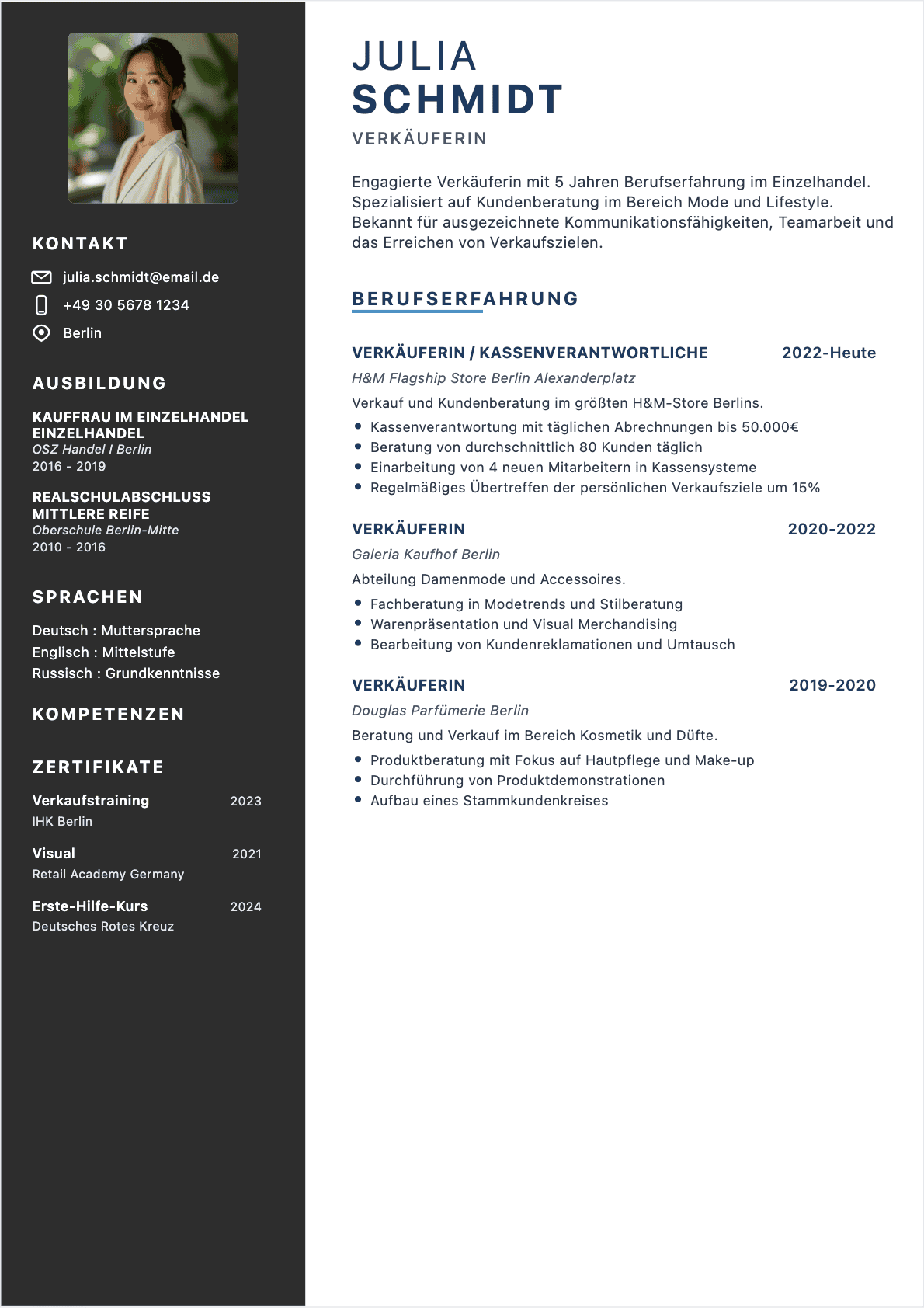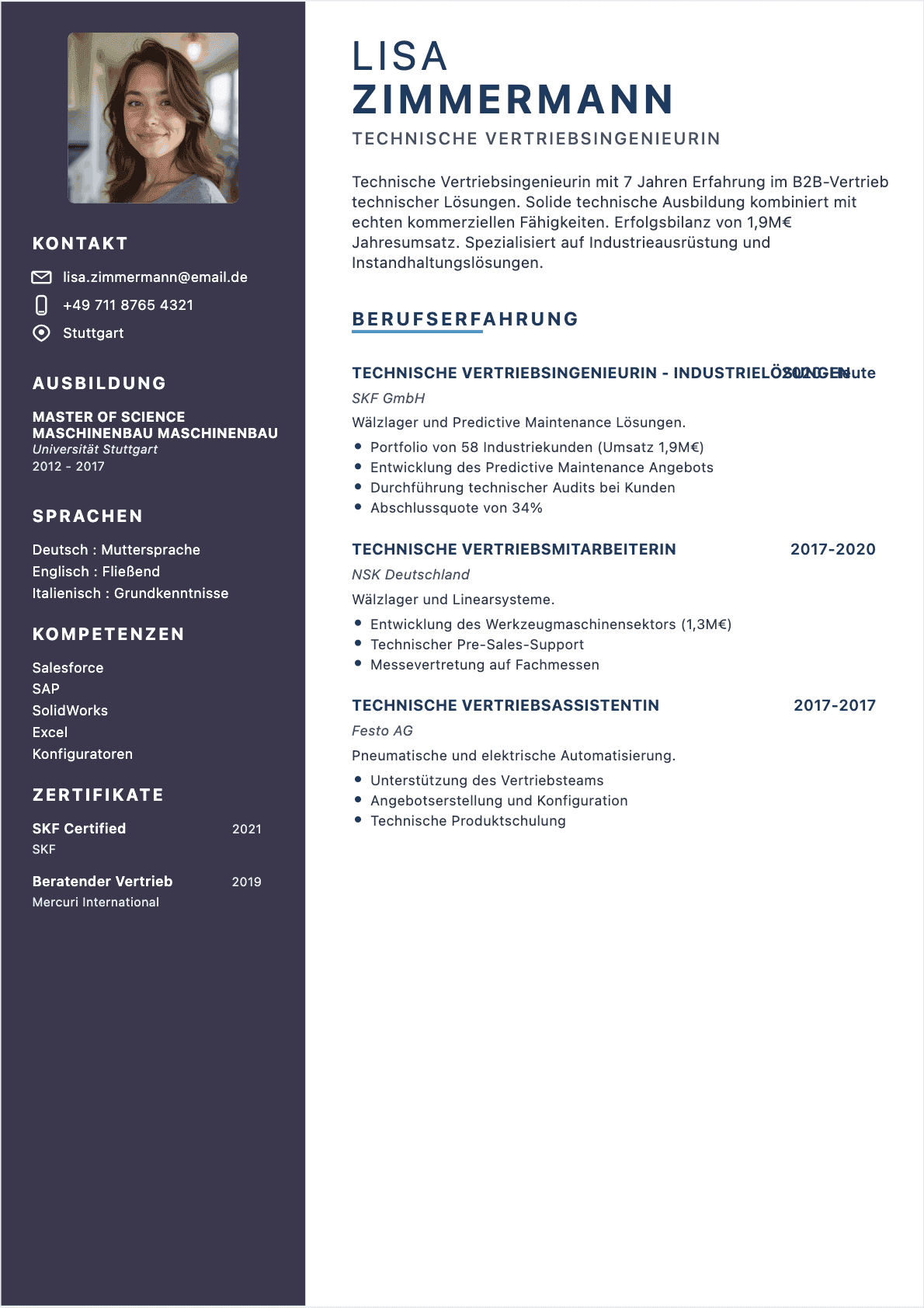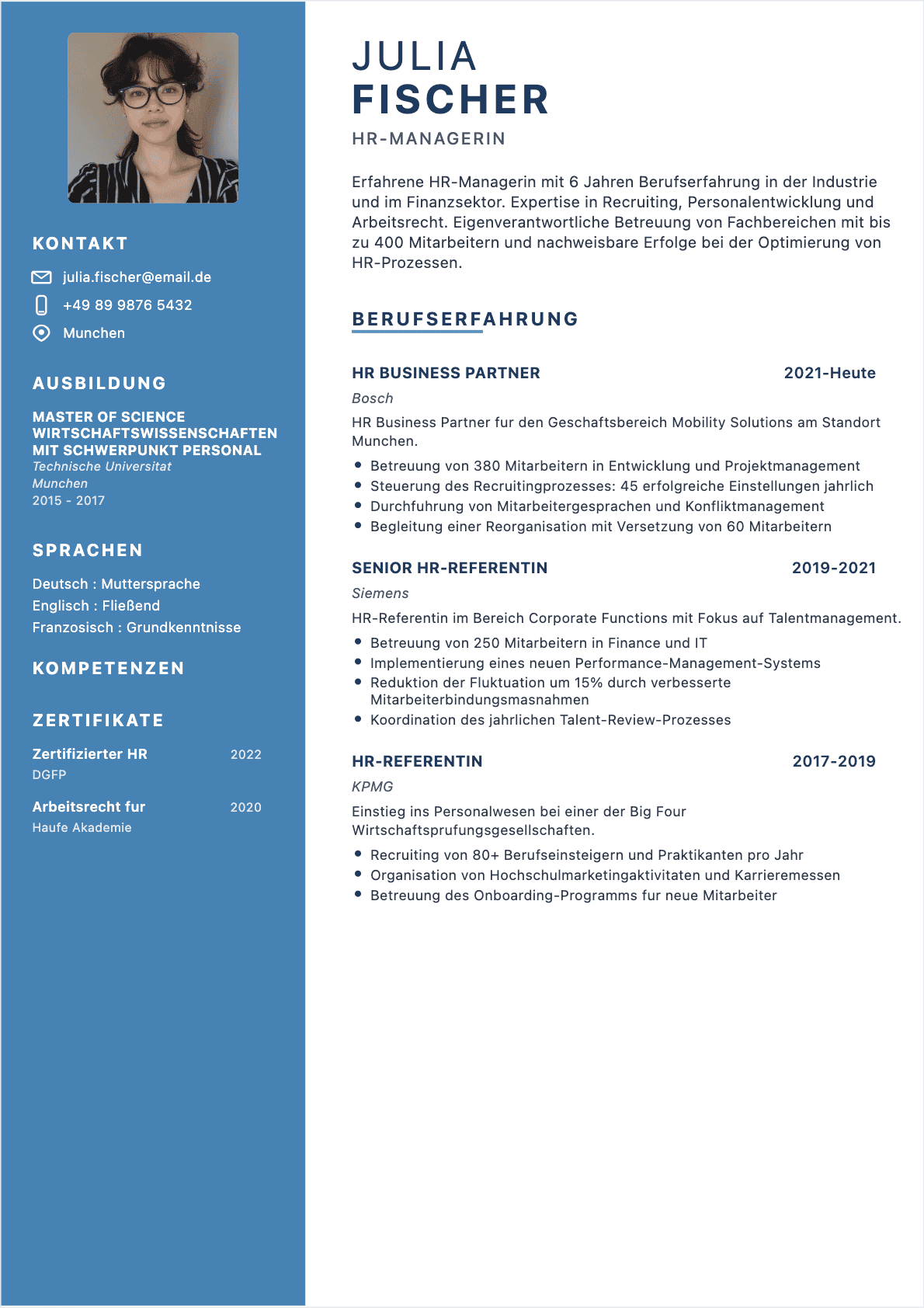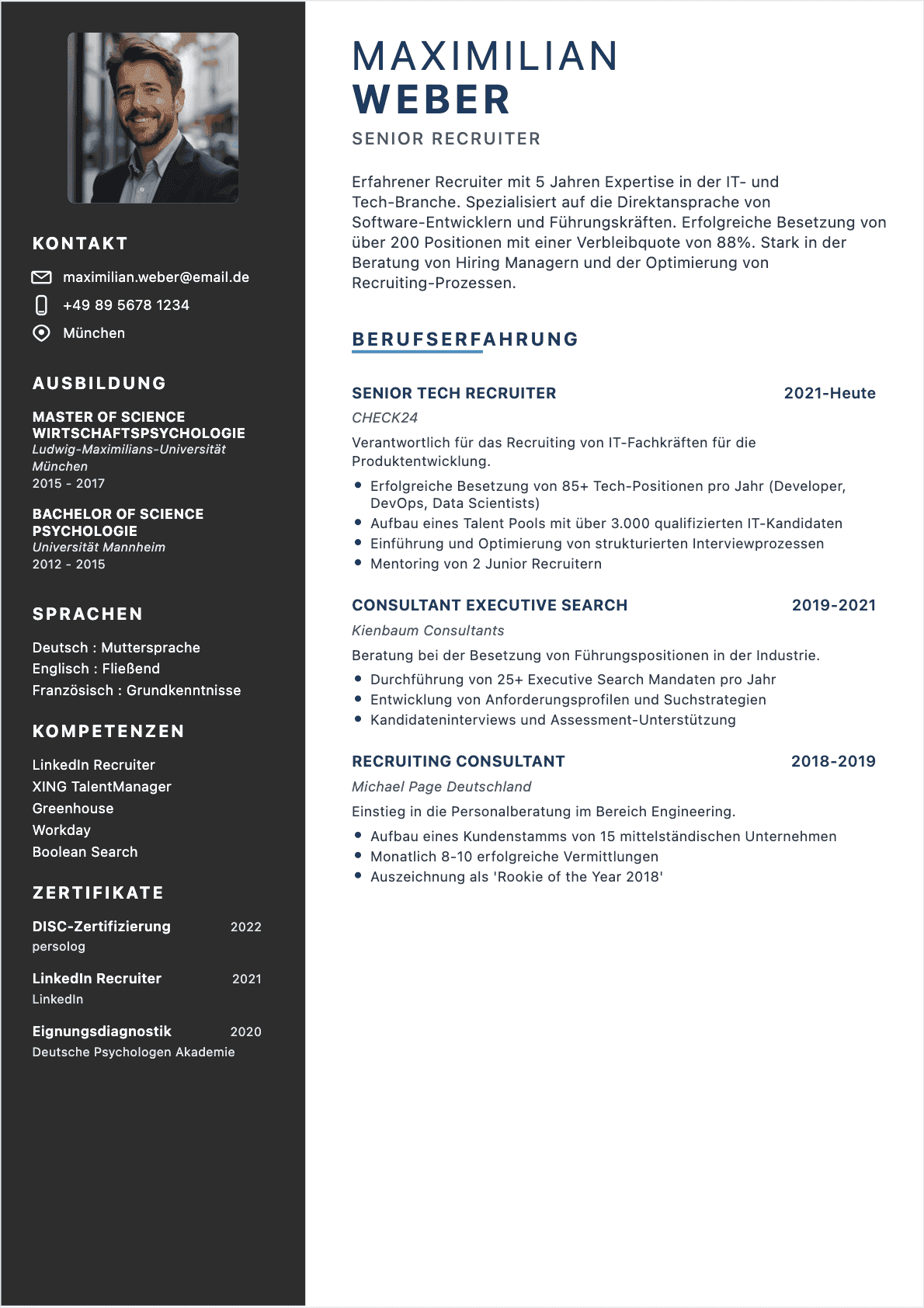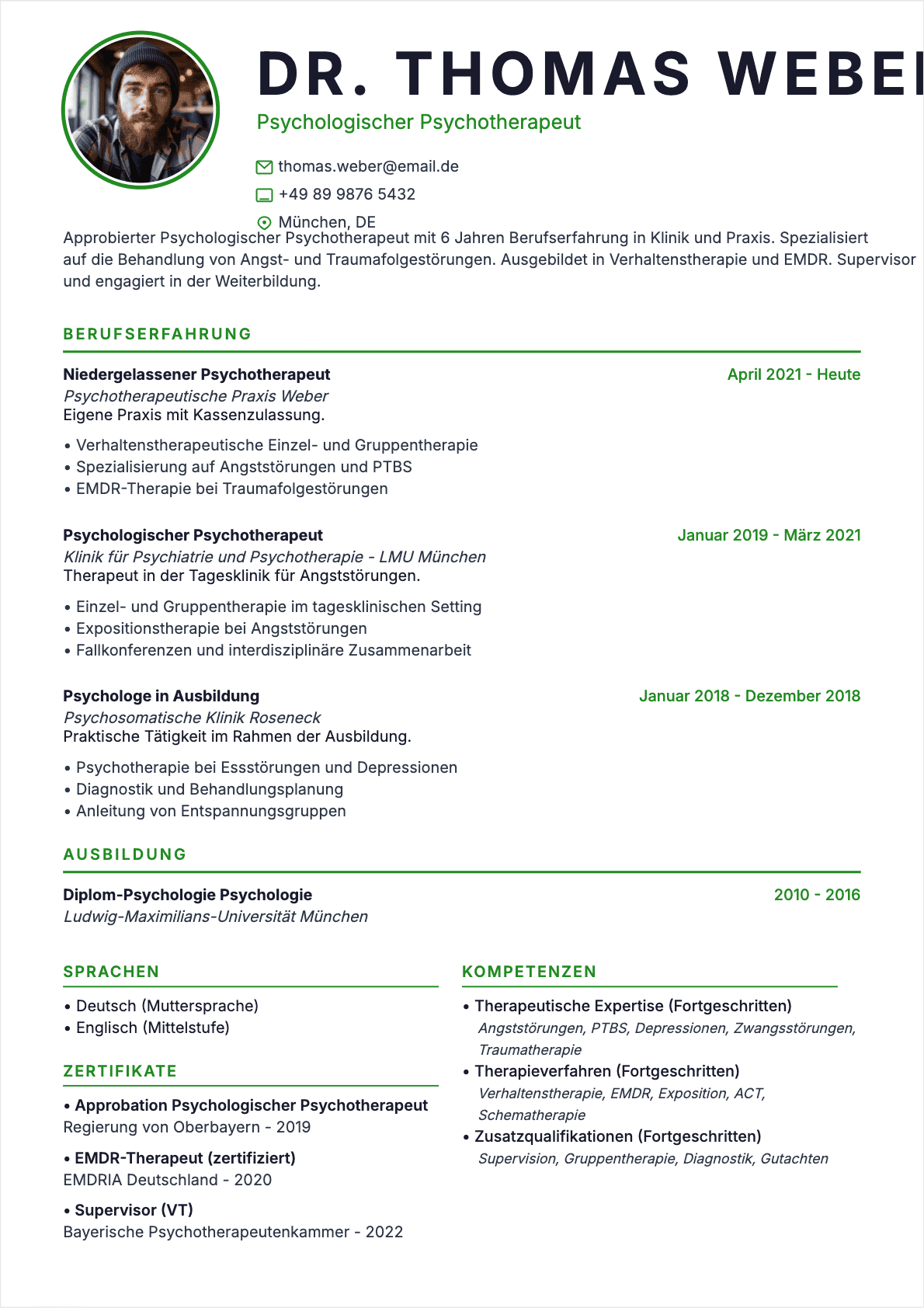

Google Docs hat sich in den letzten Jahren zu einem der beliebtesten kostenlosen Textverarbeitungsprogramme weltweit entwickelt -- und immer mehr Bewerber im DACH-Raum nutzen es, um ihren Lebenslauf zu erstellen 💻. Das ist nachvollziehbar: kein Software-Kauf, keine Installation, automatische Speicherung in der Cloud und Zugriff von jedem Geraet mit Internetverbindung. Klingt perfekt fuer die Bewerbungsphase, oder?
In meiner zehnjaehrigen Erfahrung als HR-Beraterin -- zunaechst in einer Personalberatung in Zuerich, spaeter als selbststaendige Karriereberaterin fuer Fach- und Fuehrungskraefte in Deutschland und Oesterreich -- habe ich Hunderte Lebenslaeufe gesehen, die mit Google Docs erstellt wurden. Manche waren hervorragend, viele leider nicht. Der entscheidende Unterschied liegt nicht im Tool selbst, sondern darin, wie Sie es einsetzen.
Dieser umfassende Leitfaden zeigt Ihnen Schritt fuer Schritt, wie Sie mit Google Docs einen professionellen Lebenslauf erstellen, der sowohl ATS-Systeme als auch menschliche Recruiter ueberzeugt. Sie erfahren, welche Vorlagen taugen, welche Fehler Sie vermeiden muessen und warum Google Docs fuer bestimmte Bewerbergruppen die beste Wahl ist -- waehrend andere besser zu einem dedizierten Lebenslauf-Generator greifen sollten.
Falls Ihr Lebenslauf inhaltlich noch nicht steht, empfehle ich Ihnen zunaechst unseren Grundlagen-Ratgeber zum Lebenslauf schreiben. Dort finden Sie die Basis, auf der alles Weitere aufbaut.
Warum Google Docs fuer den Lebenslauf nutzen?
Bevor wir in die praktische Anleitung einsteigen, lohnt sich ein ehrlicher Blick auf die Frage: Ist Google Docs ueberhaupt das richtige Werkzeug fuer Ihren Lebenslauf? Die Antwort haengt von Ihrer Situation ab -- aber fuer viele Bewerber lautet sie: Ja, und zwar aus guten Gruenden.
Vorteile von Google Docs fuer Bewerbungen
- Kostenlos und sofort verfuegbar: Kein Abo, keine Installation. Alles, was Sie brauchen, ist ein Google-Konto und ein Browser ✅
- Cloud-Speicherung: Ihr Lebenslauf wird automatisch in Google Drive gesichert. Kein versehentliches Ueberschreiben, keine verlorenen Dateien. Aeltere Versionen lassen sich jederzeit wiederherstellen.
- Geraeteunabhaengig: Sie koennen Ihren Lebenslauf auf dem Laptop beginnen, unterwegs auf dem Tablet ueberarbeiten und abends am Desktop finalisieren.
- Zusammenarbeit in Echtzeit: Wenn Sie einen Karriereberater oder eine Vertrauensperson um Feedback bitten, kann diese Person direkt im Dokument kommentieren und Aenderungen vorschlagen.
- Versionsverlauf: Google Docs speichert jede Aenderung. Das ist besonders nuetzlich, wenn Sie mehrere Versionen Ihres Lebenslaufs fuer unterschiedliche Stellen pflegen.
- PDF-Export: Mit einem Klick exportieren Sie Ihren Lebenslauf als PDF -- das Standardformat, das Arbeitgeber im DACH-Raum erwarten.
Grenzen und Nachteile
Fairerweise muss ich auch die Schwaechen benennen, die mir in der Beratungspraxis immer wieder auffallen:
- Eingeschraenkte Gestaltungsmoeglichkeiten: Im Vergleich zu Microsoft Word oder spezialisierten Lebenslauf-Editoren bietet Google Docs weniger Kontrolle ueber das Layout. Mehrspaltige Designs, exakte Abstaende und kreative Formate sind schwierig bis unmoeglich umzusetzen.
- Vorlagen-Qualitaet schwankt: Die eingebauten Google-Docs-Vorlagen sind funktional, aber gestalterisch nicht auf dem Niveau professioneller Lebenslauf-Templates.
- Internetabhaengigkeit: Ohne Internetverbindung funktioniert Google Docs nur eingeschraenkt (Offline-Modus muss vorher aktiviert werden).
- ATS-Risiko bei falscher Formatierung: Wenn Sie Tabellen, Textfelder oder Bilder ungeschickt platzieren, kann das ATS-System den Lebenslauf nicht korrekt lesen.
Mein Fazit: Google Docs eignet sich hervorragend fuer einen sauberen, textbasierten Lebenslauf im klassischen Format. Wer ein visuell aufwaendigeres Design benoetigt, ist mit einem dedizierten Online-Lebenslauf-Generator besser bedient.
Lebenslauf Google Docs: Schritt-fuer-Schritt-Anleitung

Schritt-fuer-Schritt-Prozess zum Erstellen eines Lebenslaufs in Google Docs
Lassen Sie uns Ihren Lebenslauf in Google Docs von Grund auf erstellen 📝. Diese Anleitung funktioniert unabhaengig davon, ob Sie eine Vorlage verwenden oder bei Null beginnen. Ich empfehle Einsteigern, mit einer Vorlage zu starten, und Fortgeschrittenen, ein eigenes Design aufzubauen.
Schritt 1: Google-Konto und neues Dokument anlegen
- Oeffnen Sie docs.google.com in Ihrem Browser.
- Melden Sie sich mit Ihrem Google-Konto an (oder erstellen Sie ein kostenloses Konto).
- Klicken Sie auf Neues Dokument oder waehlen Sie unter Vorlagengalerie eine Lebenslauf-Vorlage aus.
- Benennen Sie das Dokument sinnvoll, z. B. Lebenslauf-Max-Mustermann-2026.
Schritt 2: Seitenformat einstellen
Bevor Sie mit dem Inhalt beginnen, stellen Sie das richtige Seitenformat ein:
- Gehen Sie zu Datei > Seite einrichten.
- Papierformat: A4 (Standard im DACH-Raum)
- Seitenraender: 2 cm oben und unten, 2,5 cm links und rechts. Das gibt genuegend Platz, ohne den Text zu quetschen.
- Ausrichtung: Hochformat (Standard)
Tipp: Schmalere Raender (1,5 cm) sind moeglich, wenn der Platz knapp wird -- aber gehen Sie nicht unter 1,5 cm, da Drucker diesen Bereich oft abschneiden und das Layout gedraengt wirkt.
Schritt 3: Schriftart und Grundformatierung waehlen
Die richtige Schriftart ist entscheidend fuer die Lesbarkeit und den professionellen Eindruck. Fuer einen Lebenslauf in Google Docs empfehle ich:
- Fliesstext: Lato, Open Sans, Roboto oder Source Sans Pro -- alle in Google Docs verfuegbar, gut lesbar, ATS-kompatibel. Schriftgroesse 10-11 pt.
- Ueberschriften: Dieselbe Schriftfamilie in 12-14 pt, fett. Alternativ eine Kombination wie Montserrat (Ueberschriften) + Open Sans (Fliesstext).
- Name: 16-20 pt, fett. Der Name sollte das groesste Textelement auf der Seite sein.
- Zeilenabstand: 1,15 fuer den Fliesstext. Zu wenig Abstand macht den Text unleserlich, zu viel verschwendet Platz.
Ausfuehrliche Empfehlungen zur Schriftauswahl finden Sie in unserem Ratgeber zu Schriftart und Schriftgroesse im Lebenslauf.
Schritt 4: Struktur und Abschnitte aufbauen
Ein professioneller Lebenslauf im DACH-Raum folgt einer klaren Struktur. Erstellen Sie diese Abschnitte in genau dieser Reihenfolge:
- Kopfbereich: Name, Kontaktdaten (Telefon, E-Mail, LinkedIn-URL, Wohnort)
- Kurzprofil / Zusammenfassung: 3-4 Saetze, die Ihre Kernkompetenzen und Ihren Mehrwert zusammenfassen
- Berufserfahrung: Antichronologisch (neueste Station zuerst), mit messbaren Ergebnissen
- Ausbildung: Akademische und berufliche Abschluesse
- Kompetenzen: Fachliche und technische Faehigkeiten, Sprachen
- Zusaetzliche Angaben: Zertifikate, Weiterbildungen, ehrenamtliches Engagement (optional)
Verwenden Sie fuer jeden Abschnittsnamen die Ueberschrift-Funktion von Google Docs (Format > Absatzformate > Ueberschrift 2). Das verbessert die Struktur des Dokuments und hilft ATS-Systemen beim Parsen.
Die besten Google Docs Lebenslauf-Vorlagen fuer 2026
Google Docs bietet eine ueberschaubare Auswahl an eingebauten Vorlagen. Darueber hinaus gibt es zahlreiche externe Quellen fuer professionellere Designs 🎨. Hier ist meine ehrliche Bewertung.
Eingebaute Google-Docs-Vorlagen
Google Docs liefert unter Vorlagengalerie > Lebenslaeufe mehrere Optionen mit:
- Coral: Minimalistisch, einspaltig, gut fuer konservative Branchen wie Banken und Versicherungen. ATS-kompatibel.
- Spearmint: Etwas mehr Farbe, klare Struktur. Funktioniert gut fuer den Mittelstand.
- Swiss: Sehr schlicht, fast zu minimalistisch. Fuer Bewerber, die maximale Schlichtheit bevorzugen.
- Modern Writer: Typografisch ansprechender, aber die Formatierung kann beim PDF-Export verrutschen.
Meine Empfehlung: Die eingebauten Vorlagen sind ein solider Startpunkt, aber kein Meisterwerk. Sie eignen sich, wenn Sie schnell einen funktionalen Lebenslauf brauchen. Fuer einen staerkeren visuellen Auftritt lohnt sich der Blick auf externe Vorlagen oder einen Online-Lebenslauf-Generator.
Worauf Sie bei Vorlagen achten muessen
Nicht jede Vorlage, die huebsch aussieht, ist auch ATS-kompatibel. Achten Sie auf diese Kriterien:
- Keine Tabellen fuer das gesamte Layout: ATS-Systeme lesen Tabellen oft fehlerhaft. Verwenden Sie Tabellen hoechstens fuer den Kopfbereich.
- Keine Textfelder: Google Docs unterstuetzt keine Textfelder wie Word, aber manche Vorlagen nutzen Tabellenworkarounds, die aehnliche Probleme verursachen.
- Klare Abschnittsueberschriften: Die Vorlage sollte eindeutige Ueberschriften wie Berufserfahrung, Ausbildung und Kompetenzen verwenden.
- Einspaltiges Design: Mehrspaltige Layouts sehen modern aus, werden aber von vielen ATS-Systemen nicht korrekt gelesen.
- PDF-Export pruefen: Exportieren Sie die Vorlage als PDF und pruefen Sie, ob alle Elemente korrekt dargestellt werden. Manchmal verschieben sich Elemente beim Export.
Lebenslauf Google Docs: ATS-Kompatibilitaet sicherstellen
Die groesste technische Herausforderung bei einem Lebenslauf aus Google Docs ist die ATS-Kompatibilitaet. Ueber 80 Prozent der mittelgrossen und grossen Unternehmen im DACH-Raum setzen Applicant-Tracking-Systeme ein, die Bewerbungsunterlagen automatisch scannen und sortieren 🤖. Wenn Ihr Lebenslauf nicht korrekt geparst wird, landet er im Nirwana -- unabhaengig von Ihrer Qualifikation.
ATS-sichere Formatierung in Google Docs
- Verwenden Sie Standard-Ueberschriften: Nutzen Sie die eingebauten Absatzformate (Ueberschrift 1, 2, 3) statt manueller Formatierung. ATS-Systeme erkennen diese semantischen Ueberschriften.
- Keine Spalten ueber Tabellen: Vermeiden Sie mehrspaltige Layouts, die ueber Tabellen realisiert werden. Verwenden Sie stattdessen ein einspaltiges Design.
- Keine Kopf- und Fusszeilen fuer wichtige Infos: Manche ATS-Systeme ignorieren den Inhalt von Kopf- und Fusszeilen. Platzieren Sie Ihren Namen und Ihre Kontaktdaten im Dokumentenkoerper.
- Standardschriftarten: Bleiben Sie bei gaengigen Schriften wie Arial, Calibri, Lato oder Open Sans. Exotische Schriften koennen beim Parsen Probleme verursachen.
- Aufzaehlungszeichen statt Sonderzeichen: Verwenden Sie die eingebauten Aufzaehlungszeichen von Google Docs, keine manuell eingefuegten Symbole oder Emojis im Lebenslauf selbst.
PDF-Export: So geht es richtig
Der PDF-Export ist der letzte kritische Schritt. So stellen Sie sicher, dass alles stimmt:
- Gehen Sie zu Datei > Herunterladen > PDF-Dokument (.pdf).
- Oeffnen Sie die PDF-Datei und pruefen Sie die Formatierung visuell.
- Markieren Sie den gesamten Text in der PDF und kopieren Sie ihn in einen einfachen Texteditor. Wenn der Text korrekt und in der richtigen Reihenfolge erscheint, ist Ihr Lebenslauf ATS-kompatibel.
- Benennen Sie die Datei professionell: Lebenslauf-Vorname-Nachname.pdf.
Erfahren Sie in unserem Ratgeber zu den besten Lebenslauf-Formaten, welches Format fuer Ihre Branche optimal ist.
Google Docs vs. Word vs. Online-Lebenslauf-Generatoren

Vergleich von Google Docs vs Word vs Online-Lebenslauf-Generatoren
Die Frage, mit welchem Tool man den Lebenslauf erstellen sollte, gehoert zu den haeufigsten in meiner Beratungspraxis. Hier ein ehrlicher Vergleich der drei gaengigsten Optionen ⚖️:
Google Docs
- Preis: Kostenlos
- Staerke: Sofort verfuegbar, Cloud-basiert, gute Zusammenarbeit, ausreichend fuer textbasierte Lebenslaeufe
- Schwaeche: Begrenzte Gestaltungsoptionen, wenige eingebaute Vorlagen, kein dedizierter Lebenslauf-Modus
- Ideal fuer: Bewerber mit IT-Affinitaet, die einen schnellen, sauberen Lebenslauf brauchen
Microsoft Word
- Preis: Teil von Microsoft 365 (ab ca. 7 Euro/Monat) oder Einmalkauf
- Staerke: Mehr Gestaltungsoptionen, bessere Tabellen-Kontrolle, breitere Vorlagenauswahl, etablierter Standard
- Schwaeche: Kostenpflichtig, lokale Speicherung (ohne OneDrive), DOCX-Format kann bei verschiedenen Programmversionen unterschiedlich dargestellt werden
- Ideal fuer: Bewerber, die bereits Microsoft 365 nutzen und mehr Kontrolle ueber das Layout benoetigen
Dedizierte Lebenslauf-Generatoren
- Preis: Kostenlos bis Premium (5-30 Euro/Monat)
- Staerke: Professionelle Vorlagen, integrierte ATS-Optimierung, Schritt-fuer-Schritt-Fuehrung, automatische Formatierung
- Schwaeche: Weniger Flexibilitaet bei individuellen Anpassungen, manche Features nur in Bezahlversionen
- Ideal fuer: Bewerber, die wenig Erfahrung mit Textverarbeitung haben oder ein visuell ansprechenderes Ergebnis wuenschen
Meine Empfehlung: Wenn Sie einen einfachen, textbasierten Lebenslauf brauchen und gut mit Textverarbeitung umgehen koennen, ist Google Docs eine ausgezeichnete Wahl. Wenn Sie ein professionelleres Design oder ATS-Optimierung aus einer Hand wuenschen, testen Sie unseren KI-Lebenslauf-Ersteller.
Lebenslauf-Inhalt: Was in jeden Lebenslauf gehoert
Unabhaengig davon, ob Sie Google Docs oder ein anderes Tool nutzen -- der Inhalt entscheidet darueber, ob Sie eingeladen werden 🎯. Hier sind die Pflichtbestandteile eines Lebenslaufs fuer den DACH-Raum 2026.
Kopfbereich und Kontaktdaten
- Name: Vor- und Nachname, groesste Schrift auf der Seite
- Telefonnummer: Mit internationaler Vorwahl (+49, +43 oder +41)
- E-Mail-Adresse: Professionell (vorname.nachname@provider.de), keine Spassadressen
- LinkedIn-Profil: Optional, aber 2026 fast Standard fuer Fach- und Fuehrungskraefte
- Wohnort: Stadt reicht, keine vollstaendige Adresse notwendig
- Bewerbungsfoto: Im DACH-Raum weiterhin ueblich und erwartet
Kurzprofil
Drei bis vier Saetze, die Ihre Erfahrung, Ihre Kernkompetenz und Ihren Mehrwert zusammenfassen. Verwenden Sie Keywords aus der Stellenanzeige. Beispiel:
Erfahrene Projektmanagerin mit 8 Jahren Expertise in der Digitalisierung von Geschaeftsprozessen im Mittelstand. Spezialisierung auf agile Methoden (Scrum, Kanban) und Change Management. Nachweisliche Erfolge in der Reduktion von Projektlaufzeiten um durchschnittlich 25 Prozent.
Berufserfahrung
Fuer jede Station: Jobtitel, Unternehmen, Zeitraum (MM/JJJJ - MM/JJJJ), 3-5 Bullet Points mit messbaren Ergebnissen. Keine reinen Aufgabenbeschreibungen -- immer den Mehrwert betonen.
Ausbildung und Kompetenzen
Abschluesse, Hochschulen, Noten (sofern gut). Technische und fachliche Kompetenzen als uebersichtliche Liste. Sprachkenntnisse mit Niveauangabe (z. B. Englisch C1). Detaillierte Tipps finden Sie in unserem Ratgeber zum Lebenslauf schreiben.
Profi-Tipps fuer die Formatierung in Google Docs
Die folgenden Tipps helfen Ihnen, aus einem gewoehnlichen Google-Docs-Dokument einen professionell wirkenden Lebenslauf zu machen 💡:
Tipp 1: Horizontale Linien als Abschnittstrenner
Fuegen Sie zwischen den Abschnitten eine horizontale Linie ein (Einfuegen > Horizontale Linie). Das schafft visuelle Struktur, ohne das ATS zu stoeren.
Tipp 2: Tabulatoren statt Leerzeichen
Richten Sie Datumsangaben rechts aus, indem Sie einen rechtsbuendigen Tabulator setzen: Format > Ausrichtung und Einzug > Tabstopps. Setzen Sie einen Tabstopp bei 16 cm mit Ausrichtung rechts. So erscheinen Zeitraeume sauber rechtsbuendig neben den Positionsbezeichnungen.
Tipp 3: Konsistente Formatierung mit Absatzvorlagen
Definieren Sie Absatzvorlagen fuer Jobtitel, Unternehmensnamen und Beschreibungstexte. So muessen Sie die Formatierung nicht bei jedem neuen Eintrag manuell wiederholen. In Google Docs: Formatieren Sie einen Absatz nach Ihren Wuenschen, markieren Sie ihn und waehlen Sie unter Format > Absatzformate die Option Ueberschrift X aktualisieren.
Tipp 4: Farbe sparsam und gezielt einsetzen
Ein dezenter Farbakzent -- zum Beispiel ein dunkles Blau fuer Abschnittsueberschriften -- kann Ihren Lebenslauf aufwerten, ohne unprofessionell zu wirken. Vermeiden Sie grelle Farben und verwenden Sie maximal eine Akzentfarbe neben Schwarz und Grau.
Tipp 5: Seitenumbrueche kontrollieren
Stellen Sie sicher, dass Abschnitte nicht unguenstig zwischen zwei Seiten aufgeteilt werden. Ein Abschnittstitel auf der letzten Zeile einer Seite, gefolgt vom Inhalt auf der naechsten, wirkt schlampig. Nutzen Sie Einfuegen > Umbruch > Seitenumbruch, um Abschnitte sauber auf der neuen Seite zu beginnen.
Bewerbungsfoto im Google Docs Lebenslauf einfuegen
Im DACH-Raum ist das Bewerbungsfoto nach wie vor Standard -- auch wenn es rechtlich nicht verpflichtend ist. Rund 85 Prozent der Personalverantwortlichen in Deutschland, Oesterreich und der Schweiz erwarten ein Foto auf dem Lebenslauf. So fuegen Sie es in Google Docs ein, ohne die ATS-Kompatibilitaet zu gefaehrden 📷:
- Klicken Sie auf Einfuegen > Bild > Vom Computer hochladen.
- Waehlen Sie Ihr professionelles Bewerbungsfoto (JPEG oder PNG, mindestens 300 dpi).
- Klicken Sie auf das eingefuegte Bild und waehlen Sie Textumbruch: Vor den Text. Positionieren Sie das Foto rechts oben im Kopfbereich.
- Passen Sie die Groesse an: ca. 3,5 x 4,5 cm ist der Standard fuer ein Bewerbungsfoto im DACH-Raum.
- Exportieren Sie das Dokument als PDF und pruefen Sie, ob das Foto korrekt platziert ist.
Wichtig: Ein in den Text eingebettetes Bild wird von ATS-Systemen in der Regel ignoriert -- das ist beabsichtigt. Das ATS liest den Text, der Recruiter sieht das Foto. Problematisch wird es nur, wenn das Bild Text verdeckt oder die Leserichtung stoert.
Haeufige Fehler beim Lebenslauf mit Google Docs vermeiden

Haeufige Fehler und Korrekturen beim Erstellen eines Lebenslaufs in Google Docs
In meiner Beratungspraxis sehe ich immer wieder dieselben Fehler bei Google-Docs-Lebenslaeufen 🚨. Hier sind die zehn gravierendsten -- und wie Sie sie umgehen.
- **Tabellen fuer das gesamte Layout verwenden. **Tabellen stoeren ATS-Systeme. Nutzen Sie sie hoechstens fuer den Kopfbereich mit Kontaktdaten.
- **Kopf- und Fusszeilen fuer Kontaktdaten. **Manche ATS-Systeme ignorieren diese Bereiche. Platzieren Sie alle wichtigen Informationen im Dokumentenkoerper.
- **Kreative Schriftarten waehlen. **Verwenden Sie ATS-kompatible Standardschriften. Google Docs bietet genug professionelle Optionen.
- **Zu enge Seitenraender. **Unter 1,5 cm wird es beim Druck problematisch und wirkt optisch gedraengt.
- **Kein PDF-Export. **Senden Sie niemals die Google-Docs-Freigabe-URL als Bewerbung. Immer als PDF exportieren.
- **Bilder falsch platzieren. **Ein Bewerbungsfoto, das Text verdeckt oder verschiebt, ist schlimmer als kein Foto.
- **Inkonsistente Formatierung. **Unterschiedliche Schriftgroessen, Abstaende oder Aufzaehlungszeichen innerhalb des Dokuments wirken unprofessionell.
- **Fehlende Keywords. **Auch in Google Docs gilt: Ohne branchenrelevante Begriffe werden Sie von ATS-Systemen nicht gefunden.
- **Zu lang oder zu kurz. **Der DACH-Standard fuer Berufserfahrene: 2 Seiten. Berufseinsteiger kommen mit einer Seite aus. Mehr als 3 Seiten sind fast nie sinnvoll.
- **Keine Versionskontrolle. **Nutzen Sie den Versionsverlauf von Google Docs und benennen Sie Versionen, damit Sie nicht die falsche Version an den falschen Arbeitgeber senden.
Weitere typische Stolperfallen finden Sie in unserem Ratgeber zu den 10 haeufigsten Fehlern im Lebenslauf.
Google Docs Lebenslauf fuer Berufseinsteiger und Quereinsteiger
Fuer Berufseinsteiger, Absolventen und Quereinsteiger ist Google Docs eine besonders gute Wahl 🎓 -- denn es ist kostenlos, unkompliziert und reicht fuer einen einseitigen Lebenslauf voellig aus.
Was tun, wenn die Berufserfahrung fehlt?
Wenn Sie wenig oder keine Berufserfahrung haben, verschieben Sie den Fokus:
- Ausbildung an erste Stelle: Stellen Sie Studium, relevante Module, Abschlussarbeit und Noten prominent dar.
- Praktika und Werkstudententaetigkeiten: Diese zaehlen als Berufserfahrung. Beschreiben Sie sie mit denselben Qualitaetsanspruechen (messbare Ergebnisse, STAR-Methode).
- Projekte und Ehrenamt: Universitaetsprojekte, Hackathons, studentische Initiativen und ehrenamtliches Engagement zeigen Eigeninitiative und praktische Faehigkeiten.
- Kompetenzen betonen: Technische Skills, Sprachen und Soft Skills sind bei Berufseinsteigern oft das staerkste Argument.
Ausfuehrliche Strategien fuer diesen Fall finden Sie in unserem Ratgeber zum Lebenslauf ohne Erfahrung.
Einseiter-Vorlage in Google Docs
Fuer einen einseitigen Lebenslauf in Google Docs empfehle ich:
- Seitenraender: 1,5 cm allseitig
- Schriftgroesse: 10 pt fuer Fliesstext, 12 pt fuer Ueberschriften
- Zeilenabstand: 1,0 bis 1,1
- Kurzprofil: 2 Saetze statt 4
- Berufserfahrung: 2-3 Bullet Points pro Station
- Keine separate Seite fuer Kompetenzen -- integrieren Sie sie kompakt
Google Docs Lebenslauf individuell anpassen
Eine Vorlage ist ein Startpunkt, kein Endprodukt. Passen Sie Ihren Google-Docs-Lebenslauf individuell an, um sich von der Masse abzuheben -- aber bleiben Sie dabei professionell ✍️.
Farbakzente setzen
Waehlen Sie eine dezente Akzentfarbe fuer Ueberschriften und Trennlinien. Bewaehrte Optionen:
- Dunkles Blau (#1a3c6e): Klassisch, vertrauenswuerdig. Ideal fuer Banken, Versicherungen, Beratung.
- Dunkles Gruen (#2d5016): Frisch, aber serioes. Gut fuer Nachhaltigkeit, Umwelt, Pharma.
- Anthrazit (#333333): Fast schwarz, aber weicher. Funktioniert in jeder Branche.
- Indigo (#4a5acf): Modern, dynamisch. Passt zu Technologie und Startups.
Vermeiden Sie grelle Farben wie Rot, Gelb oder Neon-Toene. Im DACH-Raum wird das in den meisten Branchen als unprofessionell wahrgenommen.
Abschnittsstile definieren
Erstellen Sie ein konsistentes System fuer Ihre Abschnitte:
- Abschnittsueberschrift: 12 pt, fett, Akzentfarbe, Grossbuchstaben (optional)
- Jobtitel: 11 pt, fett, schwarz
- Unternehmen und Zeitraum: 10 pt, normal, grau (#666666)
- Beschreibungstext: 10 pt, normal, schwarz
- Aufzaehlungszeichen: Einheitlich, einfache Punkte oder Striche
Mehrere Versionen verwalten
In Google Docs koennen Sie einfach Kopien Ihres Lebenslaufs erstellen (Datei > Kopie erstellen). So haben Sie fuer verschiedene Bewerbungen angepasste Versionen, ohne das Original zu veraendern. Benennen Sie jede Kopie eindeutig, z. B. Lebenslauf-Mustermann-Projektmanagement-Siemens-2026.
Fazit: Lebenslauf mit Google Docs erfolgreich erstellen
Google Docs ist ein leistungsfaehiges, kostenloses Werkzeug, mit dem Sie einen professionellen Lebenslauf erstellen koennen -- vorausgesetzt, Sie kennen die Staerken und Grenzen. Lassen Sie uns die wichtigsten Erkenntnisse zusammenfassen 🚀:
- Google Docs eignet sich hervorragend fuer saubere, textbasierte Lebenslaeufe im klassischen Format. Die Cloud-Speicherung, der Versionsverlauf und die Zusammenarbeitsfunktionen sind echte Vorteile.
- ATS-Kompatibilitaet hat Prioritaet: Verwenden Sie Standard-Ueberschriften, einspaltiges Design und keine Tabellen fuer das Layout. Testen Sie den PDF-Export, bevor Sie den Lebenslauf absenden.
- Die Formatierung entscheidet: Konsistente Schriftgroessen, professionelle Schriftarten und dezente Farbakzente machen den Unterschied zwischen einem amteurhaften und einem ueberzeugenden Lebenslauf.
- Inhalt schlaegt Design: Der beste Google-Docs-Lebenslauf nuetzt nichts, wenn der Inhalt schwach ist. Messbare Ergebnisse, relevante Keywords und ein starkes Kurzprofil sind entscheidend.
- Fuer Berufseinsteiger ideal: Kostenlos, unkompliziert und ausreichend fuer einen einseitigen Lebenslauf mit Fokus auf Ausbildung und Kompetenzen.
- Fuer anspruchsvollere Designs: Wenn Sie ein visuell staerkeres Ergebnis wuenschen, testen Sie einen dedizierten Lebenslauf-Generator wie unsere Lebenslauf-Beispiele und Vorlagen.
Beginnen Sie noch heute: Oeffnen Sie Google Docs, waehlen Sie eine Vorlage oder starten Sie mit einem leeren Dokument, und setzen Sie die Tipps aus diesem Leitfaden um. Ihr naechstes Vorstellungsgespraech ist naeher, als Sie denken.
Bereit fuer den naechsten Schritt? Lassen Sie sich von unserem KI-Lebenslauf-Ersteller unterstuetzen und erstellen Sie einen optimierten Lebenslauf in wenigen Minuten.
-- Franziska Brenner, HR-Beraterin mit 10 Jahren Erfahrung im DACH-Raum