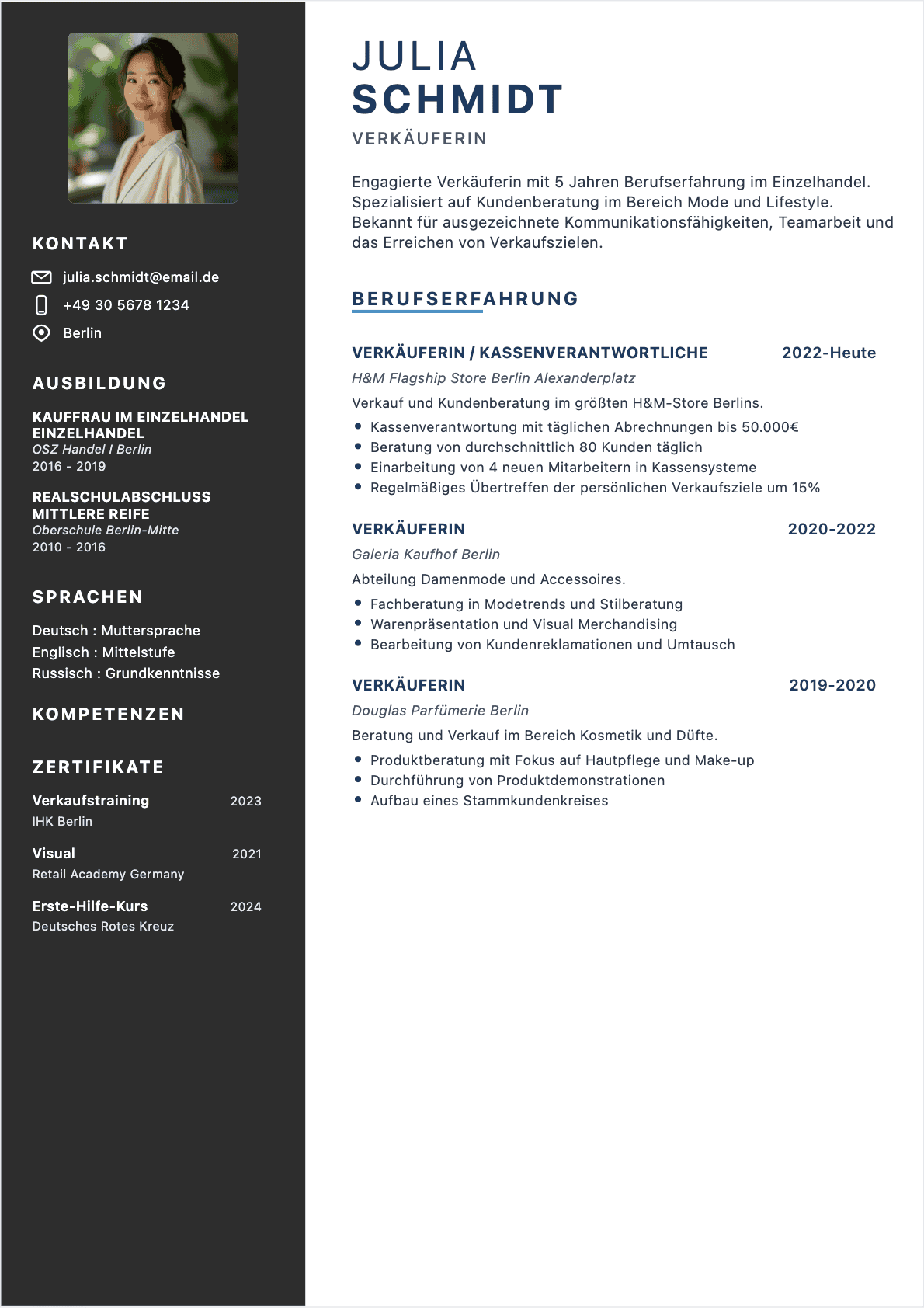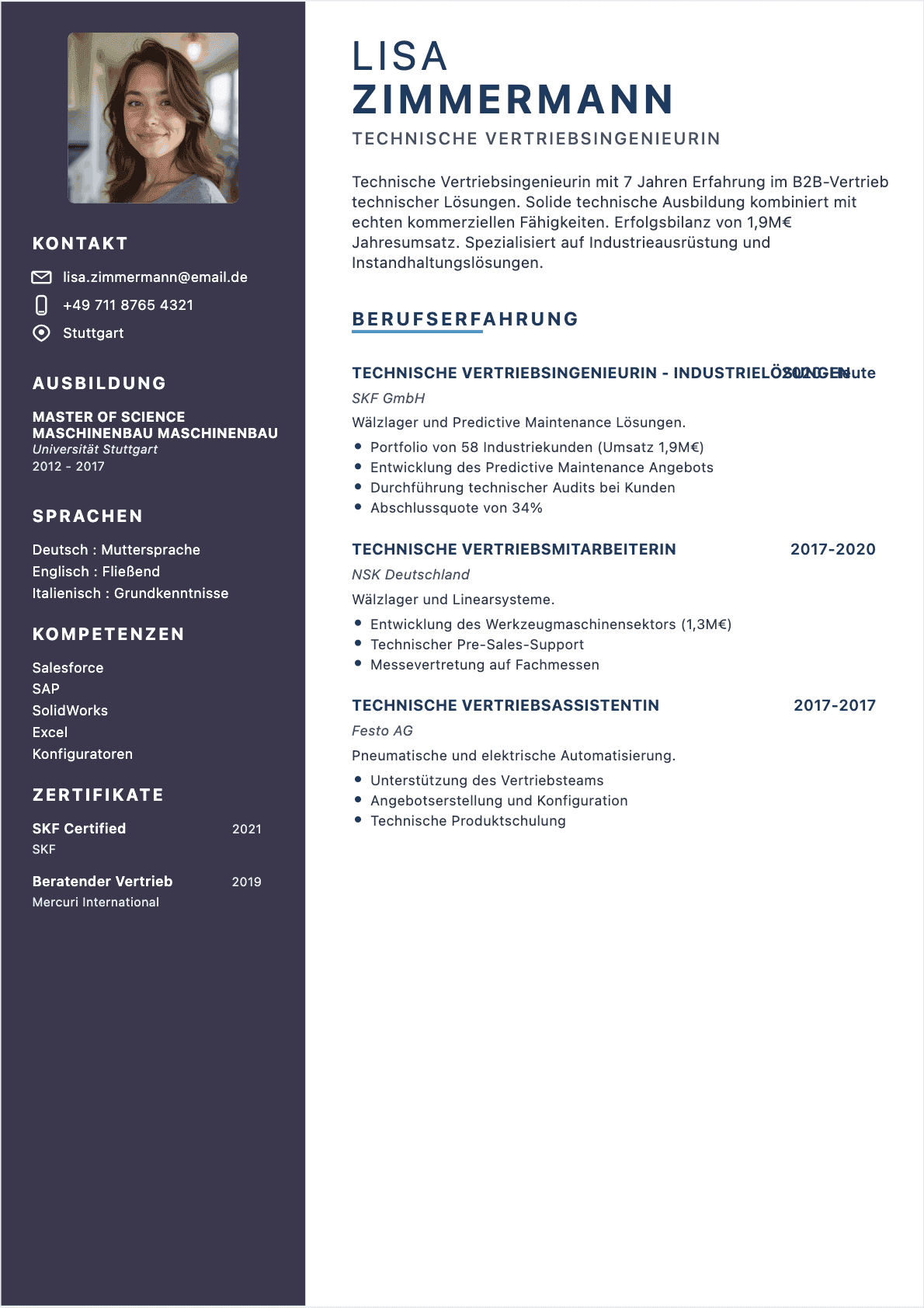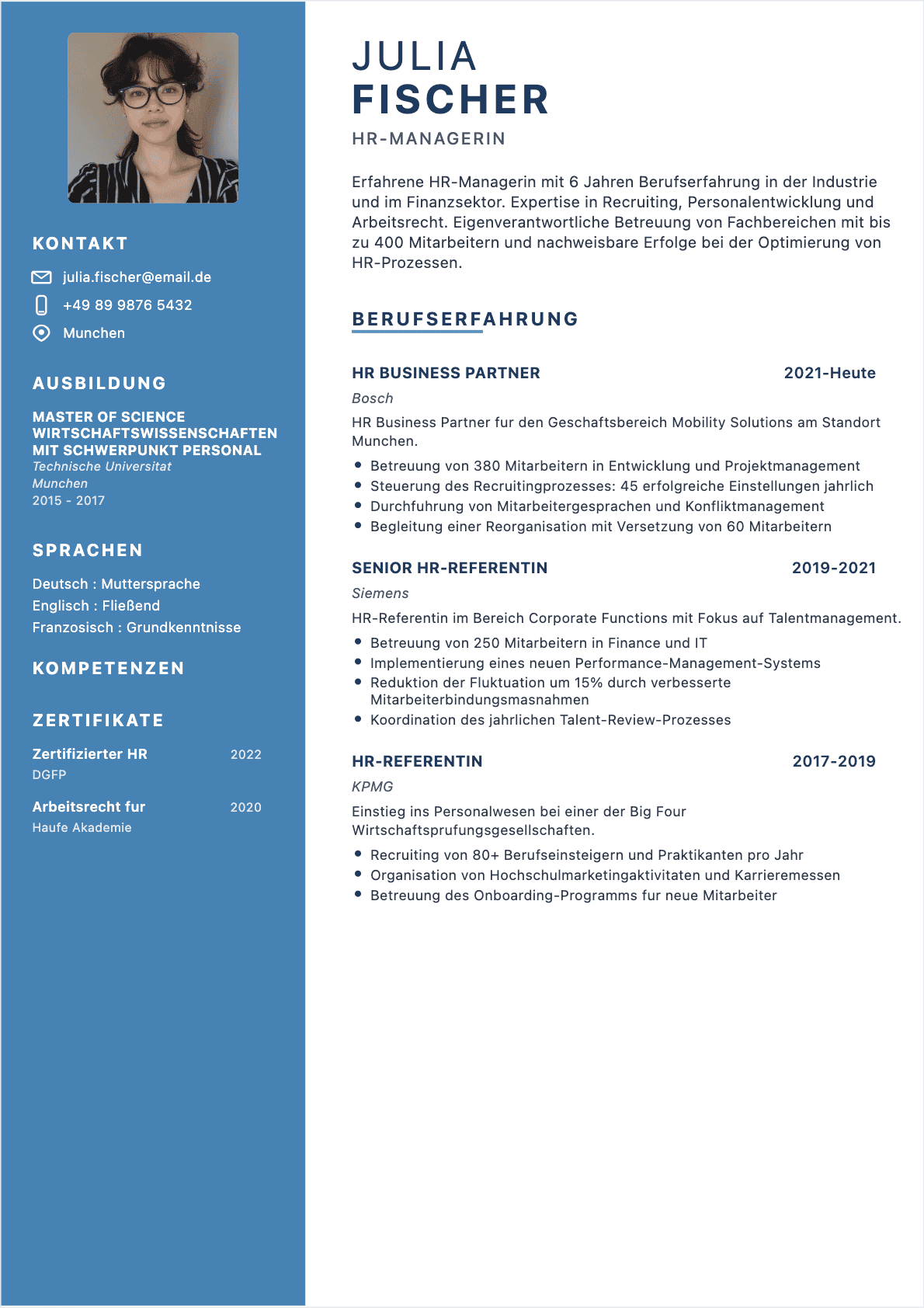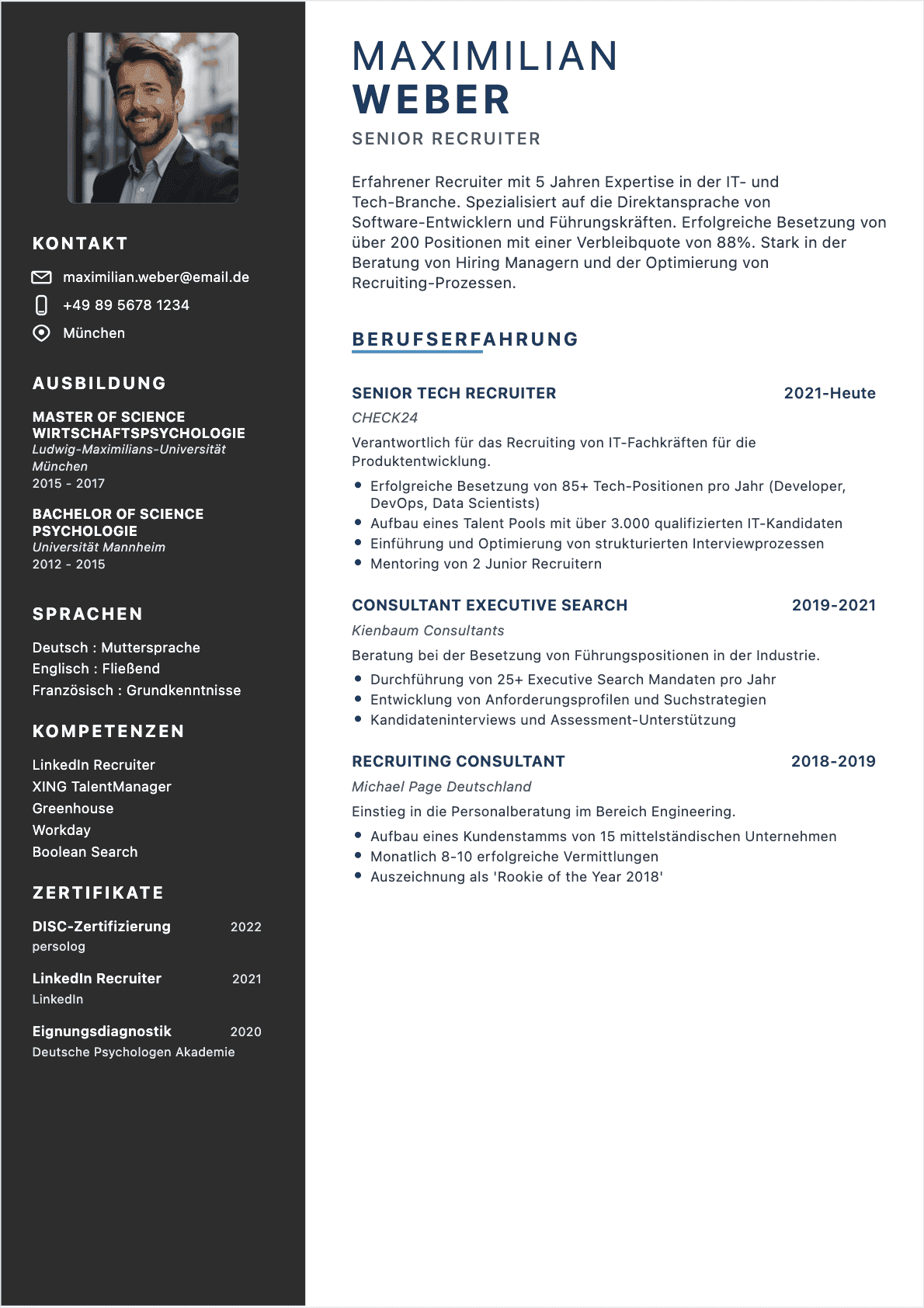

LinkedIn zaehlt 2026 ueber 24 Millionen Mitglieder allein im DACH-Raum -- und diese Zahl waechst jeden Monat. Fuer Personalverantwortliche ist die Plattform laengst zur wichtigsten Quelle fuer aktive und passive Kandidaten geworden. Trotzdem begegne ich in meiner Beratungspraxis jede Woche Fach- und Fuehrungskraeften, deren LinkedIn-Profil entweder gar nicht existiert, lieblos ausgefuellt ist oder in krassem Widerspruch zu ihrem eigentlichen Lebenslauf steht.
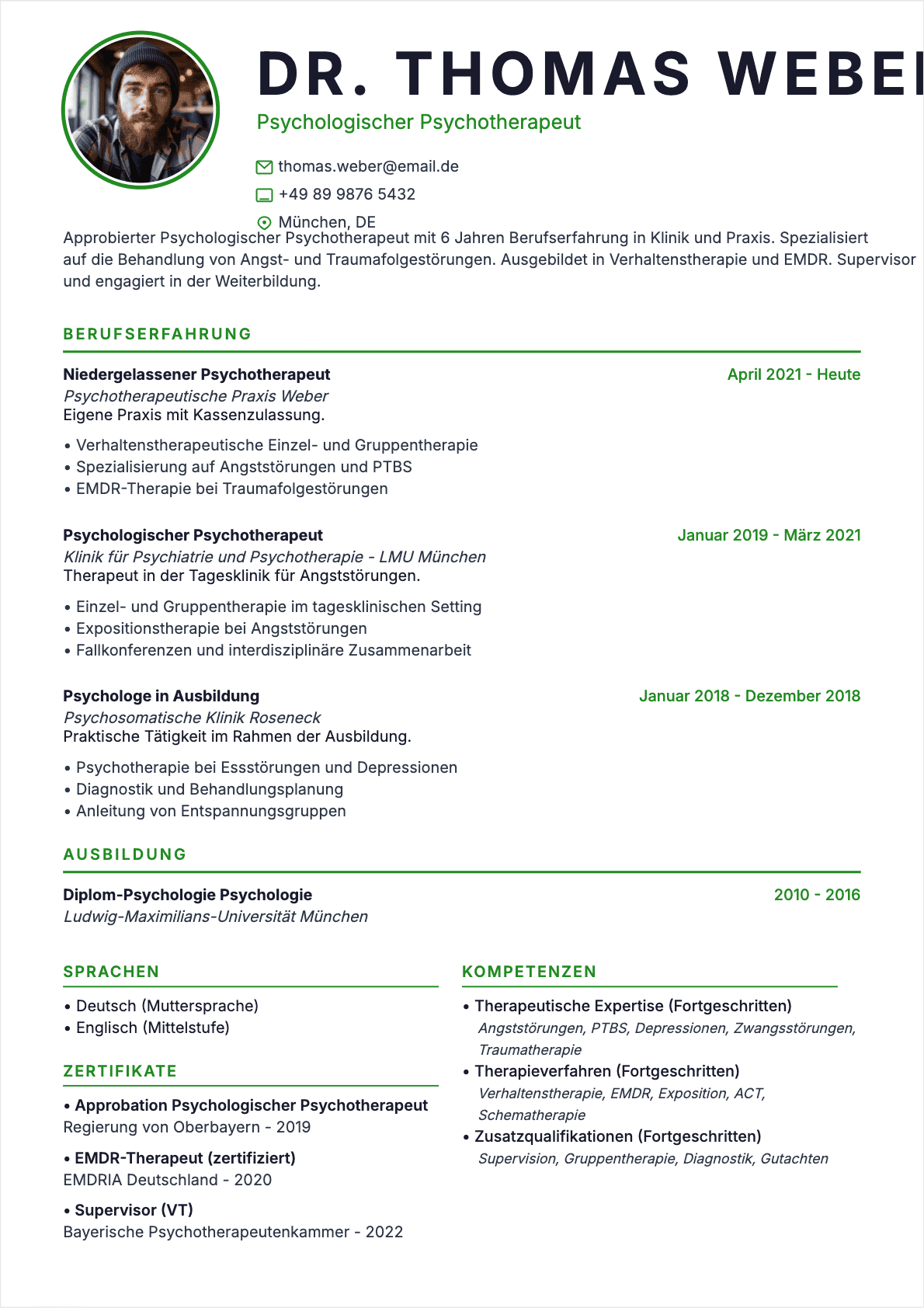
In zehn Jahren als HR-Beraterin -- zunaechst bei einer Personalberatung in Frankfurt, spaeter als selbststaendige Beraterin fuer Mittelstand und DAX-Konzerne -- habe ich eines immer wieder beobachtet: Wer seinen Lebenslauf und sein LinkedIn-Profil strategisch aufeinander abstimmt, erhaelt bis zu dreimal so viele Einladungen zu Vorstellungsgespraechen. Das ist keine Marketing-Behauptung, sondern ein Muster, das ich in Hunderten von Mandaten dokumentiert habe.
Dieser Leitfaden zeigt Ihnen Schritt fuer Schritt, wie Sie Ihren Lebenslauf auf LinkedIn hochladen, Ihr Profil fuer Recruiter im DACH-Raum optimieren und beide Dokumente -- den klassischen Lebenslauf und das LinkedIn-Profil -- zu einem konsistenten Gesamtauftritt verbinden. Egal ob Sie aktiv auf Stellensuche sind, diskret den Markt sondieren oder einfach sichtbarer werden moechten: Nach der Lektuere dieses Artikels wissen Sie genau, was zu tun ist.
Wenn Ihr klassischer Lebenslauf noch nicht auf dem neuesten Stand ist, empfehle ich Ihnen zunaechst unseren Grundlagen-Ratgeber zum Lebenslauf schreiben -- dort finden Sie die Basis, auf der alles aufbaut.
Warum LinkedIn im DACH-Raum 2026 unverzichtbar ist
Noch vor wenigen Jahren galt XING als das dominierende Business-Netzwerk in Deutschland, Oesterreich und der Schweiz. Das hat sich grundlegend veraendert. Seit XING 2023 seine Profil-Funktionen stark eingeschraenkt hat, ist LinkedIn zum unangefochtenen Marktfuehrer im DACH-Raum aufgestiegen. Laut einer StepStone-Erhebung von 2025 nutzen 87 Prozent der deutschen Recruiter LinkedIn aktiv fuer die Kandidatensuche -- gegenueber nur noch 29 Prozent fuer XING.
Was bedeutet das fuer Sie konkret?
- Sichtbarkeit: Recruiter suchen taeglich nach Profilen mit bestimmten Keywords. Ohne LinkedIn-Profil sind Sie fuer diese Suchen unsichtbar.
- Passive Jobchancen: Ueber 60 Prozent der ueber LinkedIn besetzten Stellen werden nie oeffentlich ausgeschrieben. Die Ansprache erfolgt direkt ueber die Plattform.
- Arbeitgeber-Research: Bevor ein Personalverantwortlicher Sie zum Gespraech einlaedt, prueft er Ihr LinkedIn-Profil -- in 92 Prozent der Faelle, so eine Umfrage der Bundesagentur fuer Arbeit.
- Netzwerk-Effekt: Jede neue Verbindung erweitert Ihre Reichweite exponentiell. Ein Profil mit 500 Kontakten erreicht durchschnittlich 150.000 Menschen im erweiterten Netzwerk.
Die Konsequenz ist eindeutig: Ihr LinkedIn-Profil ist 2026 genauso wichtig wie Ihr klassischer Lebenslauf -- in manchen Branchen sogar wichtiger. Beide muessen professionell sein und eine konsistente Geschichte erzaehlen. Punkt.
Lebenslauf auf LinkedIn hochladen -- Schritt fuer Schritt
Eine der haeufigsten Fragen, die mir Bewerber stellen: Wie lade ich meinen Lebenslauf eigentlich auf LinkedIn hoch? Die Plattform bietet mehrere Moeglichkeiten, und je nach Ziel empfehle ich unterschiedliche Wege.
Methode 1: Lebenslauf bei einer Stellenbewerbung anhaengen
Das ist der gaengigste Weg. Wenn Sie sich ueber LinkedIn auf eine Stelle bewerben, koennen Sie Ihren Lebenslauf als PDF direkt hochladen:
- Oeffnen Sie die Stellenanzeige auf LinkedIn und klicken Sie auf Jetzt bewerben.
- Im Bewerbungsformular finden Sie das Feld Lebenslauf hochladen. Klicken Sie darauf.
- Waehlen Sie die PDF-Datei Ihres aktuellen Lebenslaufs aus.
- Ueberpruefen Sie die automatisch extrahierten Daten und korrigieren Sie eventuelle Fehler.
- Fuegen Sie optional ein Anschreiben hinzu und senden Sie die Bewerbung ab.
Wichtig: LinkedIn speichert Ihren hochgeladenen Lebenslauf fuer kuenftige Bewerbungen. Aktualisieren Sie ihn regelmaessig, damit nicht versehentlich eine veraltete Version mitgeschickt wird.
Methode 2: Lebenslauf im Profilbereich hinterlegen
Sie koennen Ihren Lebenslauf auch direkt in Ihrem Profil sichtbar machen:
- Gehen Sie zu Profil anzeigen und klicken Sie auf den Bereich Im Fokus.
- Waehlen Sie Medien hinzufuegen und laden Sie Ihren Lebenslauf als PDF hoch.
- Geben Sie einen aussagekraeftigen Titel ein, z. B. Lebenslauf -- Projektmanager Digitalisierung 2026.
- Speichern Sie. Das Dokument erscheint nun als prominenter Baustein in Ihrem Profil.
Diesen Weg empfehle ich besonders, wenn Sie aktiv auf Stellensuche sind und Recruitern den Zugriff erleichtern moechten. Wenn Sie hingegen diskret suchen, lassen Sie den Lebenslauf besser aus dem oeffentlichen Profil heraus.
Methode 3: Open to Work aktivieren
LinkedIn bietet eine Funktion namens Open to Work, mit der Sie Recruitern signalisieren, dass Sie offen fuer neue Angebote sind. Sie koennen dabei festlegen, ob nur Recruiter oder Ihr gesamtes Netzwerk diese Information sehen.
- Gehen Sie zu Profil > Open to Work.
- Geben Sie Ihre Wunschposition, den bevorzugten Standort und die Beschaeftigungsart an.
- Waehlen Sie die Sichtbarkeit: Nur Recruiter (empfohlen bei bestehender Anstellung) oder Alle LinkedIn-Mitglieder.
In Kombination mit einem hinterlegten Lebenslauf im Fokus-Bereich ergibt sich ein starkes Signal an den Arbeitsmarkt.
LinkedIn-Profil optimieren fuer Recruiter im DACH-Raum

LinkedIn profile optimization areas - de
Ihr Lebenslauf ist hochgeladen -- aber das allein reicht nicht. Das LinkedIn-Profil selbst ist Ihr digitaler erster Eindruck, und Recruiter bewerten es nach ganz bestimmten Kriterien. In meiner Beratungspraxis habe ich ein systematisches Vorgehen entwickelt, das ich hier mit Ihnen teile.
Die Ueberschrift: Ihr wichtigstes Keyword-Feld
Die Ueberschrift unter Ihrem Namen ist das Erste, was Recruiter in den Suchergebnissen sehen -- und das Feld, das LinkedIn am staerksten fuer die interne Suche gewichtet. Standardmaessig zeigt LinkedIn dort einfach Ihren aktuellen Jobtitel. Das ist ein verschenktes Potenzial.
Schwach: Senior Manager bei ABC GmbH
Stark: Senior Manager Supply Chain | Prozessoptimierung | SAP S/4HANA | DACH-Erfahrung
Die Formel: [Aktuelle Rolle] | [Kernkompetenz 1] | [Kernkompetenz 2] | [Branche oder Region]. Verwenden Sie dabei genau die Begriffe, nach denen Recruiter suchen.
Das Profilbild und der Hintergrund
Im DACH-Raum erwarten Personalverantwortliche ein professionelles Foto -- aehnlich dem Bewerbungsfoto im klassischen Lebenslauf. Laut einer LinkedIn-Studie erhalten Profile mit Foto 21-mal mehr Aufrufe und 36-mal mehr Nachrichten als Profile ohne Bild.
- Profilbild: Professionelles Portraet, neutraler Hintergrund, freundlicher Blick. Kein Selfie, kein Urlaubsfoto, kein Ausschnitt aus einem Gruppenbild.
- Hintergrundbild: Nutzen Sie es strategisch -- ein Bild, das Ihre Branche, Ihr Unternehmen oder Ihre Expertise visualisiert. Das Standard-Blau von LinkedIn verschenkt wertvolle Flaeche.
Der Info-Bereich: Ihr Elevator Pitch
Der Info-Bereich (frueheres Zusammenfassung-Feld) ist Ihr persoenlicher Elevator Pitch. Hier gelten andere Regeln als im Kurzprofil des Lebenslaufs: Sie duerfen in der Ich-Form schreiben, eine Geschichte erzaehlen und Persoenlichkeit zeigen.
Eine bewaehrte Struktur:
- Hook: Ein starker erster Satz, der Neugier weckt.
- Werdegang in 3-4 Saetzen: Ihre Kernkompetenzen, Ihre Branchenerfahrung, Ihr wichtigster Erfolg.
- Was treibt Sie an: Ihre berufliche Mission oder Ihr aktueller Fokus.
- Call to Action: Kontaktmoeglichkeit, z. B. Schreiben Sie mir gern eine Nachricht.
Streuen Sie relevante Keywords natuerlich in den Text ein. Recruiter-Suchmaschinen durchsuchen auch diesen Bereich.
Berufserfahrung mit Ergebnissen fuellen
Hier gelten dieselben Prinzipien wie im klassischen Lebenslauf: Keine Aufgabenbeschreibungen, sondern messbare Ergebnisse. Der Unterschied: Auf LinkedIn haben Sie mehr Platz und koennen Medien anhaengen -- Praesentationen, Projektberichte, Zertifikate.
Fuer jede Station empfehle ich 3 bis 5 Bullet Points nach der STAR-Methode. Wer unsicher ist, wie man Berufserfahrung wirkungsvoll formuliert, findet in unserem Ratgeber zum Lebenslauf schreiben ausfuehrliche Vorher-Nachher-Beispiele.
Vorher und nachher -- LinkedIn-Profile im Vergleich

LinkedIn profile before and after - de
Theorie ist gut, Praxis ist besser. Hier zeige ich Ihnen an zwei realen Beispielen (anonymisiert), wie ein optimiertes LinkedIn-Profil den Unterschied macht.
Beispiel 1: Marketing-Managerin, 6 Jahre Erfahrung
Vorher:
- Ueberschrift: Marketing Manager bei XY GmbH
- Info-Bereich: Leer
- Berufserfahrung: Drei Stationen mit jeweils einer Zeile Beschreibung
- Kompetenzen: 4 eingetragen, keine Bestaetigungen
- Ergebnis: 2-3 Profilaufrufe pro Woche, keine Recruiter-Anfragen
Nachher:
- Ueberschrift: Marketing Manager B2B SaaS | Content Strategy | HubSpot | Performance Marketing | DACH
- Info-Bereich: 4 Absaetze mit Keywords, Erfolgen und einem Call to Action
- Berufserfahrung: Jede Station mit 4 Bullet Points und messbaren Ergebnissen
- Kompetenzen: 18 eingetragen, 12 mit Bestaetigungen von Kollegen
- Ergebnis: 35-50 Profilaufrufe pro Woche, 4 Recruiter-Anfragen im ersten Monat
Beispiel 2: Ingenieur im Maschinenbau, Berufseinstieg
Vorher:
- Ueberschrift: Absolvent Maschinenbau
- Info-Bereich: Zwei Saetze: Suche eine Stelle im Maschinenbau.
- Berufserfahrung: Ein Pflichtpraktikum, keine Beschreibung
- Ergebnis: Kaum Sichtbarkeit, keine Anfragen
Nachher:
- Ueberschrift: Maschinenbauingenieur (M.Sc.) | CAD/CAM | Fertigungstechnik | Industrie 4.0
- Info-Bereich: Masterarbeit bei BMW vorgestellt, 3 konkrete Projekte beschrieben, Ziel definiert
- Berufserfahrung: Praktikum und Werkstudententaetigkeit mit je 3 Bullet Points und Ergebnissen
- Kompetenzen: CATIA V5, SolidWorks, Python, Lean Manufacturing, GD&T
- Ergebnis: 20 Profilaufrufe pro Woche, 2 Einladungen zu Vorstellungsgespraechen innerhalb von 3 Wochen
Das Muster ist immer dasselbe: Konkrete Keywords, messbare Ergebnisse und ein vollstaendig ausgefuelltes Profil machen den Unterschied -- unabhaengig von der Erfahrungsstufe.
Lebenslauf und LinkedIn-Profil synchronisieren
Ein Fehler, den ich erschreckend oft sehe: Der Lebenslauf erzaehlt eine andere Geschichte als das LinkedIn-Profil. Unterschiedliche Jobtitel, abweichende Zeitraeume, fehlende Stationen -- das faellt Recruitern sofort auf und weckt Misstrauen.
Was identisch sein muss
- Positionsbezeichnungen: Verwenden Sie fuer dieselbe Stelle denselben Titel. Wenn Ihr Vertrag Teamleiter sagt, Ihr LinkedIn aber Senior Manager zeigt, entsteht ein Widerspruch.
- Zeitraeume: Monat und Jahr muessen uebereinstimmen. Ein Recruiter, der Maerz 2021 im Lebenslauf und Januar 2021 auf LinkedIn sieht, wird nachfragen -- oder die Bewerbung ablehnen.
- Arbeitgeber: Jede Station im Lebenslauf sollte auch auf LinkedIn erscheinen und umgekehrt. Luecken fallen auf LinkedIn besonders schnell auf, weil die Timeline visuell dargestellt wird.
- Ausbildung: Abschluesse, Hochschulen und Jahre muessen konsistent sein.
Was unterschiedlich sein darf
- Tonalitaet: Der Lebenslauf ist formell, LinkedIn darf persoenlicher sein.
- Detailtiefe: Auf LinkedIn koennen Sie bei aktuellen Stationen ausfuehrlicher sein, bei aelteren kuerzer.
- Zusaetzliche Inhalte: LinkedIn bietet Platz fuer Empfehlungen, Beitraege, Medien und ehrenamtliches Engagement, die im Lebenslauf keinen Platz haben.
- Sprache: Wenn Sie sich international bewerben, kann das LinkedIn-Profil auf Englisch sein, waehrend der Lebenslauf auf Deutsch bleibt.
Mein Tipp: Aktualisieren Sie immer zuerst Ihren Lebenslauf und uebertragen Sie die Aenderungen dann auf LinkedIn. So bleibt der Lebenslauf die Referenzquelle, und Sie vermeiden Inkonsistenzen.
Falls Sie Ihren Lebenslauf an eine bestimmte Stelle anpassen moechten, hilft Ihnen unser Ratgeber zum ueberzeugenden Bewerbungsanschreiben beim naechsten Schritt.
LinkedIn-Keywords und SEO fuer Ihr Profil
LinkedIn ist im Kern eine Suchmaschine. Recruiter geben Keywords ein -- Jobtitel, Faehigkeiten, Branchenbegriffe -- und die Plattform liefert passende Profile. Wenn Ihre Keywords nicht stimmen, werden Sie nicht gefunden. So einfach ist das.
Wo Keywords platziert werden muessen
LinkedIn gewichtet bestimmte Profilbereiche staerker als andere. Hier ist die Prioritaetenliste:
- Ueberschrift (hoechste Gewichtung)
- Aktueller Jobtitel im Erfahrungsbereich
- Info-Bereich (Zusammenfassung)
- Kompetenzen-Bereich
- Beschreibungen der Berufserfahrung
Platzieren Sie Ihre wichtigsten Keywords in allen fuenf Bereichen. Wiederholung ist hier kein Fehler, sondern Strategie.
Wie Sie die richtigen Keywords finden
- Stellenanzeigen analysieren: Lesen Sie 5-10 aktuelle Anzeigen fuer Ihre Zielposition und notieren Sie die wiederkehrenden Begriffe.
- Recruiter-Perspektive: Fragen Sie sich: Welchen Begriff wuerde ein Recruiter in die Suche eingeben, um jemanden wie mich zu finden?
- LinkedIn-Suchvorschlaege: Beginnen Sie, Ihren Jobtitel in die LinkedIn-Suche einzugeben. Die Autovervollstaendigung zeigt haeufig gesuchte Begriffe.
- Konkurrenzanalyse: Schauen Sie sich Profile von Personen in aehnlichen Positionen an. Welche Keywords verwenden sie?
Fuer technische Rollen ist die richtige Keyword-Auswahl besonders entscheidend. Unser Leitfaden zu den besten Faehigkeiten im Lebenslauf hilft Ihnen, die relevanten Begriffe fuer Ihre Branche zu identifizieren.
DACH-Besonderheiten auf LinkedIn beachten
Der deutschsprachige Arbeitsmarkt hat Eigenheiten, die sich auch auf LinkedIn widerspiegeln. Wer diese kennt und beruecksichtigt, verschafft sich einen klaren Vorteil gegenueber Bewerbern, die ein generisch-internationales Profil pflegen.
Bewerbungsfoto auf LinkedIn
Im Gegensatz zu US-amerikanischen Profilen, wo Casual-Fotos akzeptiert werden, erwarten Personalverantwortliche in Deutschland, Oesterreich und der Schweiz ein professionelles Portraet -- vergleichbar mit dem Bewerbungsfoto im Lebenslauf. Investieren Sie in ein gutes Foto: Es ist der erste visuelle Eindruck und beeinflusst unterbewusst, ob ein Recruiter Ihr Profil oeffnet oder weiterschrollt.
Sprache des Profils
Eine haeufige Frage: Deutsch oder Englisch? Die Antwort haengt von Ihrer Zielgruppe ab:
- Nur DACH-Markt: Profil auf Deutsch. Recruiter suchen in der Regel mit deutschen Begriffen.
- International: Profil auf Englisch, ergaenzt durch eine deutsche Profilversion (LinkedIn erlaubt mehrere Sprachversionen).
- Beides: Wenn Sie im DACH-Raum mit internationalen Unternehmen arbeiten, empfehle ich ein englisches Hauptprofil mit deutscher Zweitversion.
XING-Profil parallel pflegen?
Die kurze Antwort: nur noch bedingt. XING hat 2023 und 2024 zahlreiche Funktionen abgebaut und konzentriert sich zunehmend auf Arbeitgeber-Bewertungen statt auf Bewerber-Profile. Fuer den DACH-Raum empfehle ich 2026:
- Primaeres Profil auf LinkedIn (vollstaendig optimiert)
- XING-Profil mit den Grunddaten aktuell halten (manche KMU und Behoerden nutzen es noch)
- Zeitinvestition: 90 Prozent LinkedIn, 10 Prozent XING
Arbeitszeugnisse und Referenzen
Im DACH-Raum spielen Arbeitszeugnisse eine zentrale Rolle. LinkedIn bietet zwar keine Funktion zum Hochladen von Zeugnissen, aber Sie koennen:
- Empfehlungen von ehemaligen Vorgesetzten und Kollegen einholen (das LinkedIn-Aequivalent zum Arbeitszeugnis)
- Zertifikate im entsprechenden Profilbereich eintragen
- Besonders gute Projektergebnisse im Fokus-Bereich als Medien hinterlegen
Unser Ratgeber zu den 10 haeufigsten Fehlern im Lebenslauf zeigt Ihnen auch, welche Stolperfallen bei Referenzen und Zeugnissen zu vermeiden sind.
LinkedIn-Profil als passiver Bewerber nutzen
Nicht jeder, der sein LinkedIn-Profil optimiert, ist aktiv auf Jobsuche. Tatsaechlich gehoeren die meisten LinkedIn-Nutzer zur Kategorie der passiven Kandidaten -- sie sind zufrieden in ihrem aktuellen Job, aber offen fuer spannende Angebote. Genau diese Gruppe ist fuer Recruiter besonders interessant.
Sichtbar sein, ohne sich zu bewerben
- Regelmaessig Inhalte teilen: Kommentieren Sie Beitraege in Ihrer Branche, teilen Sie Fachartikel oder verfassen Sie eigene kurze Posts. LinkedIn belohnt Aktivitaet mit mehr Sichtbarkeit in Recruiter-Suchen.
- Kompetenzen bestaetigen lassen: Bitten Sie Kollegen und Geschaeftspartner, Ihre Faehigkeiten zu bestaetigen. Profile mit vielen Bestaetigungen erscheinen hoeher in den Suchergebnissen.
- Netzwerk strategisch erweitern: Vernetzen Sie sich gezielt mit Personen aus Ihrer Zielbranche, Personalberatern und Entscheidern.
- Open to Work dezent aktivieren: Nutzen Sie die Einstellung, die nur Recruitern angezeigt wird -- so bleibt Ihr aktueller Arbeitgeber ahnungslos.
Content-Strategie fuer Sichtbarkeit
Sie muessen kein Influencer werden, um auf LinkedIn sichtbar zu sein. Ein Beitrag pro Woche reicht, wenn er relevant ist. Themenideen:
- Eine Erkenntnis aus Ihrem Arbeitsalltag
- Ein Kommentar zu einer Branchenentwicklung
- Eine Empfehlung fuer ein Tool oder eine Methode, die Sie nutzen
- Ein Rueckblick auf ein erfolgreiches Projekt (ohne vertrauliche Details)
Jeder Beitrag erhoeht Ihre Sichtbarkeit und zeigt Recruitern, dass Sie in Ihrem Fachgebiet aktiv und kompetent sind.
Haeufige Fehler bei LinkedIn und Lebenslauf vermeiden
In meiner taeglichen Beratungsarbeit sehe ich immer wieder dieselben Fehler. Hier sind die zehn gravierendsten -- und wie Sie sie vermeiden.
- **Lebenslauf und LinkedIn widersprechen sich. **Unterschiedliche Jobtitel, Zeitraeume oder fehlende Stationen -- das ist ein sofortiges Warnsignal fuer Recruiter.
- **LinkedIn-Profil ist unvollstaendig. **Leere Info-Bereiche, fehlende Profilbilder und Stationen ohne Beschreibung signalisieren mangelndes Interesse.
- **Kein professionelles Foto. **Im DACH-Raum gilt das als unprofessionell. Ein Selfie oder Partyfoto ist schlimmer als gar kein Bild.
- **Generische Ueberschrift. **Marketing Manager bei XY GmbH verschenkt das wichtigste Keyword-Feld. Nutzen Sie die volle Laenge fuer relevante Begriffe.
- **Aufgaben statt Ergebnisse. **Verantwortlich fuer das Projektmanagement sagt nichts ueber Ihren Wert aus. Formulieren Sie: 12 Projekte im Wert von 8 Mio. Euro termingerecht abgeschlossen.
- **Keine Keywords. **Ohne branchenrelevante Begriffe in Ueberschrift, Info-Bereich und Erfahrungen werden Sie in Recruiter-Suchen nicht gefunden.
- **Veralteter Lebenslauf auf LinkedIn gespeichert. **Wenn Sie sich bewerben, prueft LinkedIn den zuletzt hochgeladenen Lebenslauf. Stellen Sie sicher, dass es die aktuelle Version ist.
- **XING und LinkedIn identisch. **Die Plattformen haben unterschiedliche Zielgruppen und Formate. Einfach kopieren reicht nicht.
- **Keine Empfehlungen. **Empfehlungen auf LinkedIn sind das digitale Aequivalent zum Arbeitszeugnis. Kein einziges zu haben, wirkt seltsam.
- **Lebenslauf nie an die Stelle angepasst. **Auch wenn Ihr LinkedIn-Profil perfekt ist -- der beigefuegte Lebenslauf muss zur konkreten Stellenausschreibung passen. Tipps dazu finden Sie in unserem Ratgeber zum KI-Lebenslauf-Ersteller.
Checkliste -- LinkedIn und Lebenslauf optimieren

LinkedIn profile optimization checklist - de
Nutzen Sie diese Checkliste, um sicherzustellen, dass sowohl Ihr LinkedIn-Profil als auch Ihr Lebenslauf Recruiter-tauglich sind.
LinkedIn-Profil
- Professionelles Profilbild hochgeladen
- Aussagekraeftiges Hintergrundbild eingestellt
- Ueberschrift mit Keywords optimiert (nicht nur Jobtitel)
- Info-Bereich vollstaendig ausgefuellt mit Keywords und Ergebnissen
- Alle Berufsstationen mit Beschreibungen und messbaren Ergebnissen
- Mindestens 10 relevante Kompetenzen eingetragen
- Empfehlungen von mindestens 3 Personen eingeholt
- Zertifikate und Weiterbildungen eingetragen
- Ausbildung vollstaendig erfasst
- Open to Work aktiviert (falls auf Jobsuche)
- Aktueller Lebenslauf im Fokus-Bereich hinterlegt (falls gewuenscht)
Lebenslauf
- Aktuelle Version als PDF gespeichert
- An die Zielstelle angepasst (Keywords aus der Stellenanzeige)
- Jobtitel und Zeitraeume stimmen mit LinkedIn ueberein
- Kurzprofil mit konkreten Zahlen und Ergebnissen
- Berufserfahrung mit STAR-Methode formuliert
- ATS-optimiertes Format (keine Grafiken, keine Textboxen)
- Professionelles Bewerbungsfoto enthalten (DACH-Standard)
- Rechtschreibung und Grammatik geprueft
- Dateiname professionell: Lebenslauf-Vorname-Nachname.pdf
Wer alle Punkte abhakt, ist beiden Zielgruppen einen Schritt voraus: den ATS-Systemen und den menschlichen Recruitern. Schauen Sie sich zur Inspiration auch unsere Lebenslauf-Beispiele und Vorlagen an.
KI-Tools fuer LinkedIn und Lebenslauf sinnvoll einsetzen
KI-Tools koennen 2026 einen erheblichen Unterschied machen -- wenn Sie sie richtig einsetzen. In meiner Beratung empfehle ich KI fuer drei konkrete Aufgaben:
- Keyword-Analyse: Lassen Sie eine KI die Stellenanzeige und Ihr Profil vergleichen. Welche Begriffe fehlen? Welche sind ueberrepraesentiert?
- Formulierungshilfe: Geben Sie der KI Ihre Rohdaten (Aufgabe, Ergebnis, Kontext) und lassen Sie sie verschiedene Varianten formulieren. Waehlen Sie die beste und passen Sie sie an.
- Konsistenzcheck: Lassen Sie die KI Ihren Lebenslauf und Ihr LinkedIn-Profil vergleichen. Gibt es Widersprueche bei Titeln, Zeitraeumen oder Beschreibungen?
Die Grenzen: KI kennt Ihre echten Zahlen nicht. Sie erfindet Ergebnisse, wenn Sie ihr keine geben. Und ein vollstaendig KI-generiertes Profil wirkt steril und austauschbar. Nutzen Sie KI als Werkzeug, nicht als Ersatz fuer Ihre eigene Stimme.
Erfahren Sie mehr in unserem Ratgeber zum KI-Lebenslauf-Ersteller -- dort zeigen wir Ihnen, wie Sie KI fuer die Erstellung und Optimierung Ihres Lebenslaufs nutzen koennen.
Fazit und naechste Schritte
Ihr Lebenslauf und Ihr LinkedIn-Profil sind 2026 zwei Seiten derselben Medaille. Der Lebenslauf ist Ihr formelles Dokument fuer die direkte Bewerbung; LinkedIn ist Ihre digitale Visitenkarte, die rund um die Uhr fuer Sie arbeitet. Nur wenn beide konsistent, keyword-optimiert und mit messbaren Ergebnissen gefuellt sind, schoepfen Sie Ihr volles Potenzial aus.
Die wichtigsten Erkenntnisse aus diesem Leitfaden:
- Laden Sie Ihren Lebenslauf auf LinkedIn hoch -- im Fokus-Bereich und bei jeder Bewerbung als aktuelle PDF-Version.
- Optimieren Sie Ihr LinkedIn-Profil mit branchenrelevanten Keywords in Ueberschrift, Info-Bereich und Erfahrungen.
- Synchronisieren Sie beide Dokumente -- Jobtitel, Zeitraeume und Stationen muessen uebereinstimmen.
- Beachten Sie DACH-Besonderheiten -- professionelles Foto, deutsche Keywords, Empfehlungen als digitale Arbeitszeugnisse.
- Nutzen Sie die Checkliste vor jeder Bewerbung, um nichts zu vergessen.
- Setzen Sie KI gezielt ein -- fuer Keyword-Analyse und Formulierungshilfe, aber nicht als Ersatz fuer Ihre Expertise.
Beginnen Sie noch heute: Aktualisieren Sie Ihren Lebenslauf, uebertragen Sie die Aenderungen auf LinkedIn und aktivieren Sie Open to Work. Die naechste Einladung zum Vorstellungsgespraech ist naeher, als Sie denken.
Bereit, loszulegen? Erstellen Sie Ihren professionellen Lebenslauf in wenigen Minuten mit CVtoWork und bringen Sie Ihre Karriere auf das naechste Level.
-- Franziska Brenner, HR-Beraterin mit 10 Jahren Erfahrung im DACH-Raum